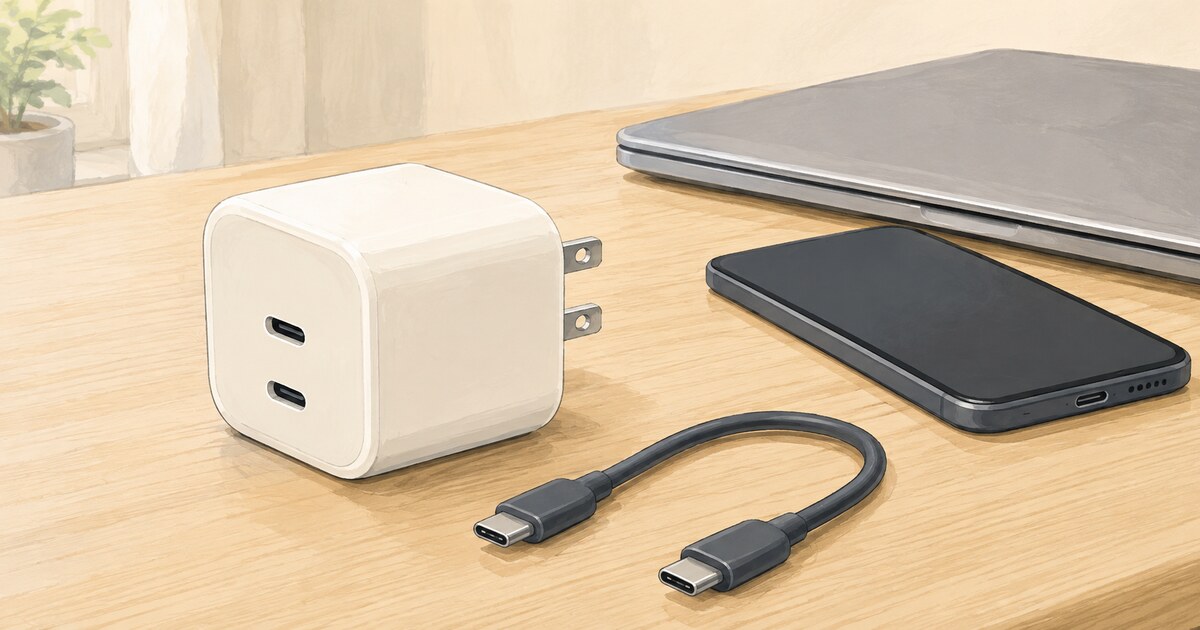
USB-C充電器は、先に「何を何台、充電したいか」を決めると選びやすくなります。確認する順番は、端末に必要なW数、急速充電の対応、同時に使うポート、ケーブルです。
今の充電器で不便なく充電できているなら、端子がUSB-Cだからという理由だけで買い替える必要はありません。充電が遅い、PCとスマホをまとめたい、持ち歩く荷物を減らしたいなど、困っていることから候補を絞りましょう。
この記事には広告リンクが含まれます。
最初に、端末の型番と必要なW数を確認する
ここで扱うのは、コンセントにつないで使うUSB-CのAC充電器です。電気をためて持ち歩くモバイルバッテリーとは用途が違います。
W(ワット)は電力の大きさです。充電器の「最大65W」などの表示は、出せる電力の上限を示します。数字が大きいほど、どの端末でも速く充電できるわけではありません。
| 使い方 | 確認すること |
|---|---|
| スマホ・タブレット1台 | 端末の型番、メーカーが案内する充電器のW数と急速充電の方式、ケーブルの両端の形。 |
| ノートPC1台 | USB-Cからの充電に対応するか、使う端子、機種別の推奨W数。高速充電をしたい場合は、その条件も調べる。 |
| PCとスマホなど複数台 | それぞれの充電条件に加え、同時につないだときに各ポートへ何W出せるか。 |
スマホは「通常の充電」と「高速充電」を分けて見る
たとえばiPhoneは、15以降ならUSB-Cケーブル、それ以前の対応モデルならUSB-CとLightningをつなぐケーブルを使います。高速充電には対応するUSB PD充電器が必要です。AppleはiPhone 12以降に20W以上を案内していますが、iPhone 17・17 Pro・17 Pro Maxの約20分で最大50%という条件は40W以上です。「iPhoneなら何W」と一つに決めず、自分のモデルの条件を確認してください。充電時間は設定や使用状況、温度などでも変わります。Apple:iPhoneを高速充電する(2026年9月7日確認)
Androidでも、端末メーカーが指定する充電方式とケーブルを合わせます。「急速充電対応」と書かれた充電器でも、端末の方式と合わなければ、希望する速さにはなりません。商品名だけでなく、対応機種と注意事項まで読みましょう。
ノートPCは、機種名・年式・充電端子まで合わせる
PCのメーカーサイトで型番を調べ、USB-C充電の可否と推奨する電源アダプターを確認します。付属アダプターを買い替えるなら、本体のラベルにある出力も手掛かりになります。「ノートPCだから65W」と一律には決められません。
Macもモデルや発売年によって推奨アダプターが異なります。Appleの機種別案内で、必要なW数とケーブルを確認できます。接続中の給電量は、optionキーを押しながらAppleメニューの「システム情報」を開き、「電源」内の「AC充電器の情報」でも確認できます。通常の充電と高速充電では条件が違うため、速さを重視する場合は機種別の高速充電条件も確認しましょう。
USB-C・USB PD・GaNは、それぞれ意味が違う
| 表示 | 選ぶときの見方 |
|---|---|
| USB-C | 端子の形を示す言葉。同じ形でも、充電できる電力やデータ転送の性能は同じとは限らない。 |
| USB PD | 機器と充電器がやり取りして、対応する電力を供給する仕組み。両方の対応とケーブルの条件を合わせる。 |
| GaN | 窒化ガリウムという半導体の材料。小型化などに使われるが、端末との急速充電の相性を示す規格ではない。 |
USB PDでは、機器が必要とする電力を充電器に伝えて給電します。同じ「USB PD対応」でも、出せる電力は製品ごとに違います。購入する充電器とケーブルの対応を確認しましょう。USB-IFのUSB PD解説
GaNの有無だけで決めず、実際の寸法・重さ・出力を比べましょう。急速充電の方式やポートごとの出力が端末に合うかは、別に確認する必要があります。AnkerのUSB充電器FAQも、端末ごとの充電規格と、接続するポートの確認を案内しています。
複数台を充電するなら、合計W数とポートの組み合わせを見る
「3ポート・合計65W」は、3つのポートからそれぞれ65W出せるという意味ではありません。1台だけのときと、2台・3台をつないだときでは出力の配分が変わる製品があります。
商品ページの「出力」や配分表で、使う組み合わせを探します。PCをつなぐポートに必要な電力を確保できるか、その状態でスマホへ何W出せるかを確認してください。合計値しか書かれておらず判断できないときは、PCとスマホの型番を添えてメーカーへ確認すると、質問が伝わりやすくなります。
具体例として、Anker 735 Charger(GaNPrime 65W・A2668)はUSB-Cが2つ、USB-Aが1つです。公式仕様ではUSB-C単独で最大65Wですが、下側のUSB-CとUSB-Aを同時に使う組み合わせは合計最大24Wです。メーカーは2台以上の同時充電でPCを使う場合、上側のUSB-Cにつなぐよう案内しています。同じ充電器でも、差す場所まで確認することが大切です。(仕様は2026年9月7日確認)
この製品の3ポート合計上限は65Wです。PCへ65Wを供給しながら、さらにスマホにも電力を出せるという意味ではありません。USB-C端子同士の同時使用では電力が調整されるため、1台で使うときの数値だけで選ばないようにしましょう。
なおAnkerは、A2668などでM2・M3搭載MacBookをMagSafeケーブルで充電すると断続的に途切れる場合があり、USB-C同士のケーブルを試すよう案内しています。Mac用に選ぶ場合は、この注意も確認してください。
ケーブルも、端子の形と対応する電力を確認する
充電器だけを高出力にしても、ケーブルが必要な電力に対応していなければ、その性能は使えません。ケーブルのパッケージやメーカー仕様で「充電・給電は何Wまで対応するか」を確認します。数字の表示が見当たらない手持ちケーブルは、型番を調べるか、端末メーカーが指定するものを使いましょう。
たとえば65Wの給電に使うなら、60Wまでのケーブルでは足りません。必要な電力以上に対応し、充電器と端末の条件にも合うケーブルを選びます。USB-IFの認証ロゴにも、60Wや240Wといった給電能力が表示されます。手持ちのケーブルも、型番ごとの対応電力を確認して使いましょう。USB-IF:ケーブルとコネクタの認証・表示
ケーブルは、充電のW数とデータ転送速度を分けて選びます。充電だけが目的なら、必要な電力に対応する充電用ケーブルを選べばよく、高速データ転送まで目的に入れなければ、高価なケーブルへ買い替える必要はありません。iPhoneの付属USB-Cケーブルも充電に使えますが、高速データ転送には別の条件があります。Apple:iPhoneのUSB-Cケーブルと接続
持ち運びやすさと、安全に使うための条件を確認する
大きさ・プラグ・海外で使う場所
持ち歩くなら、本体だけでなく必要なケーブルも含めた重さと収まりを考えます。折りたたみ式プラグ、隣のコンセントをふさぎにくい形、机から端末まで届くケーブルの長さも比べましょう。自宅用と外出用を分けるかは、持ち出す頻度や不便さに合わせて決めれば十分です。
海外で使う場合は、充電器に書かれた入力電圧・周波数が渡航先に合うかと、コンセントの形を確認します。A2668の公式入力仕様は100–240V・50–60Hzですが、USB-C充電器すべてが同じ条件ではありません。変換プラグが必要な地域もあるため、使う製品の説明書と渡航先の電源条件を確認してください。
PSE表示だけでなく、販売元と本体の状態も見る
日本で売られる、このようなコンセント式ACアダプターは、ひし形のPSEマークが付いているか確認します。あわせて、製造・輸入した事業者と検査機関の名前も見てください。通販では、本体ラベルの写真と問い合わせ先を確認できる販売元を選びましょう。経済産業省近畿経済産業局:ACアダプターのPSE表示
ブランド名や価格だけで安全性を決めず、販売元、問い合わせ窓口、保証の対象、リコール情報を確認します。安全表示がある製品でも、破損したまま使ってよいわけではありません。
端末や端子が濡れた状態で充電せず、充電器は毛布などで覆わず通気のよい場所で使います。ケーブルを抜くときはコードを引っ張らず、コネクタ部分を持ちます。被覆の破れ、プラグの曲がりやぐらつき、本体の変色・破損などがあれば使用をやめ、メーカーへ相談してください。
折れた端子がコンセントに残った場合は触ったり取り出そうとしたりせず、そのコンセントも使わずに専門業者へ相談してください。Apple:電源アダプタとケーブルの扱い・破損時の対応
GaN採用の充電器でも、使用中に高温になる場合があります。A2668にも高負荷が続く場合は高温になり、充電中は触れないようにという注意があります。手で熱さを確かめず、製品の使用上の注意を守ってください。
購入前は、ケーブルを含めた総額で比べる
必要な出力とポートを決めたら、型番まで合わせて価格を比べます。同じシリーズ名でも世代や出力が違うことがあります。ケーブルが別売りか、送料がかかるか、保証を受けるために購入店や登録の条件があるかも確認しましょう。
楽天市場で探す場合も、検索結果の「最大W数」だけで選ばず、商品ページの型番・同時充電の配分・ケーブルの付属有無・販売店を見比べてください。

USB-C充電器のよくある質問
高出力の充電器をスマホにつないでもいい?
USB PDでは、対応する機器同士で必要な電力をやり取りします。充電器に大きなW数が書かれていても、その電力を一方的にスマホへ流し込む仕組みではありません。ただし、端末メーカーが認める充電方式・出力条件と、対応するケーブルをそろえることが前提です。
充電できるのに遅いときは、買い替えるべき?
破損や異常がある場合は試し続けず、使用をやめてメーカーへ相談してください。異常がない場合は、1台だけつないだときと同時充電時の違い、使っているポート、ケーブルの対応を確認します。
ゲームなどをしながらの充電や、端末の温度によっても速度が変わります。iOS 18以降のiPhoneでは、バッテリー設定に「低速充電」と表示される場合があります。この表示だけで故障とは限りません。温度による充電保留の表示も確認できます。Apple:iPhoneの充電速度を確認する
1台でPC・スマホ・タブレットを全部まかなえる?
それぞれの端末に必要な出力と充電方式を、同時使用時にも満たせる製品ならまとめられます。ポート数だけでなく、使う組み合わせの配分を確認してください。足りない場合は、PCだけ今の対応充電器を使う、急がない端末は別の時間に充電するなど、使い分ける方法もあります。