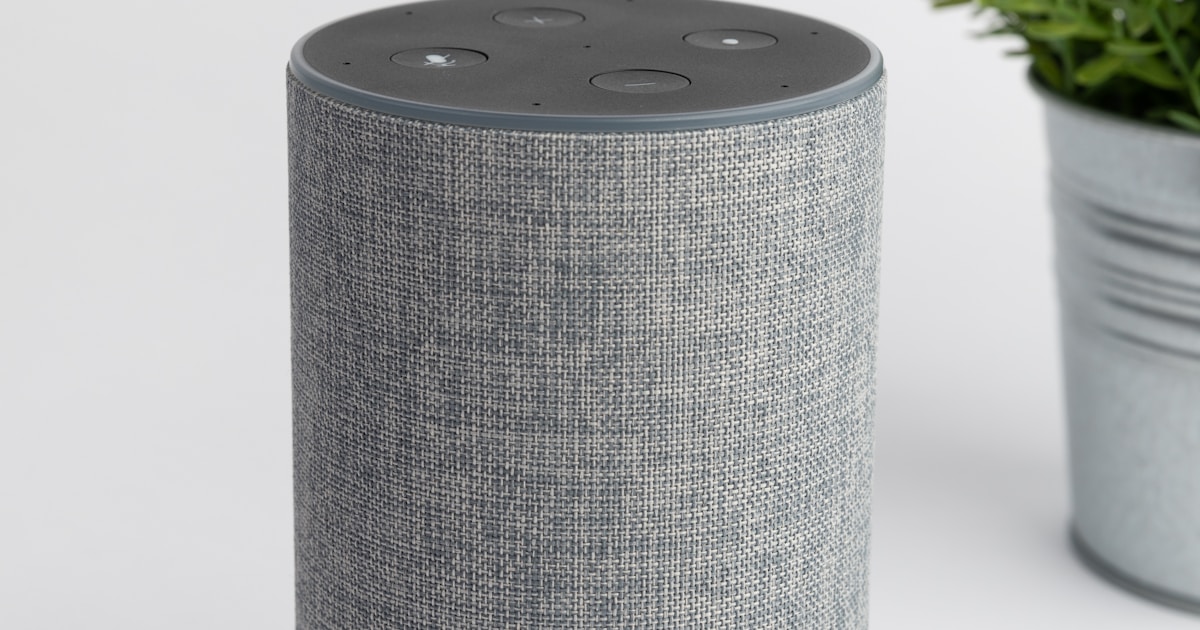
スマートスピーカーは、声で音楽の再生や対応家電の操作を頼める機器です。いつもの音楽をどう再生したいか、どの家電を動かしたいか、画面が必要かで選ぶと候補を絞れます。
たとえばGoogle Home スピーカーでは、料理中のタイマー設定や、外出前の天気の確認にも使えます。(Googleの使い方の案内)
まずは音楽・家電・画面で候補を絞る
- Amazon Musicを声でかけたい:Echo Dot Maxを候補に。Apple Musicも、有料契約とアカウント連携で使えます。
- YouTube Musicを声でかけたい:Google Home スピーカー(2026)を候補に。好きな曲を指定する使い方なら、音楽の有料プランも予算に入れます。
- iPhone・Apple Musicと一緒に使いたい:HomePod miniやHomePod(第2世代)が候補です。初期設定にはiPhoneかiPadが必要です。
- 動画も見たい:画面のない機種とは分けて、Echo Show 8・11などの画面付き機種を検討します。
- 照明などを声で動かしたい:先に家電の型番と対応サービスを確認します。スピーカーを買うだけで、今ある家電がすべて音声対応になるわけではありません。
以下は日本向けの案内です。製品・サービスの公式情報は2026年9月7日に確認しています。GoogleのGemini for Homeは、日本・日本語も早期アクセスの対象です。利用できる時期は、アプリに届く案内で確認してください。提供条件はGoogleの提供状況と対応言語で確認できます。
Echo Dot Max
| 設定する端末 | Alexaアプリを使うiPhone・Android端末。利用する音楽サービスのアカウントも連携します。 |
|---|---|
| 音楽の使い方 | Amazon Musicや、連携したApple MusicなどをAlexaに頼んで再生。契約プランによる違いは次の節で比べられます。 |
| 家電を選ぶ基準 | 家電メーカーが案内するAlexaとの連携方法。スピーカーの型番と、別売ハブが必要かをセットで確かめます。 |
| 画面 | 動画を見る画面はありません。画面で見る用途にはEcho Show 8・11などを選びます。 |
| 追加で考える費用 | 使いたい音楽の有料契約、対応する家電や中継機器。本体の代金とは分けて見積もります。 |
Echo Dot Maxは、Echo Dot(第5世代)とは別の製品です。Amazonは2025年10月に、Dot Maxと新しいEcho Studio、Echo Show 8・11を発表しています。商品を探すときは「Echo」だけでなく、製品名まで合わせましょう。(Amazonの4製品の案内)
Google Home スピーカー(2026)
| 設定する端末 | Google Homeアプリを使う対応スマホ・タブレットとGoogleアカウント。iPhone・iPadからも設定できます。 |
|---|---|
| 音楽の使い方 | YouTube Music、Spotify、Apple Musicなどをアカウント連携して音声操作。無料版と有料版では、曲の指定方法が違います。 |
| 家電を選ぶ基準 | Google Homeへの対応と、その家電の追加手順。Works with Google HomeやMatter対応の機器が候補です。 |
| 画面 | 動画を見る画面はありません。YouTube Musicで音楽を聴くことと、YouTubeの映像を見ることは別です。 |
| 追加で考える費用 | 音楽の有料プランや対応家電。Gemini Liveなどの追加機能にはGoogle Home Premiumの契約が必要です。 |
日本では2026年6月25日に発売されました。初期設定用のスマホと、自宅のWi-Fiを用意します。(Googleの日本向け製品案内/初期設定に必要な端末・Wi-Fiの条件)
すでにNest Audioなどを使っている人は、買い替えを決める前に、今の機器に届いている案内を見てみましょう。既存の対応機器にもGemini for Homeの早期アクセスが案内されています。
ただし、移行後はGoogle アシスタントに戻せません。既存機器での利用と移行の説明を読んでから選んでください。
HomePod mini・HomePod(第2世代)
| 設定する端末 | 対応するiPhoneかiPad。ホームアプリを使い、HomePodと同じWi-Fiにつないで設定します。 |
|---|---|
| 音楽の使い方 | Apple MusicなどをSiriで再生。iPhone・iPadの対応アプリからAirPlayで音を送る方法もあります。 |
| 家電を選ぶ基準 | Appleのホームアプリで使えるHomeKit・Matter対応アクセサリ。対応していれば、他社製の照明なども操作できます。 |
| 画面 | 動画を見る画面はありません。 |
| 追加で考える費用 | Apple Musicなどの契約、対応アクセサリ。設定に使えるiPhone・iPadを持っているかも確認します。 |
HomePod miniの製品案内、HomePod(第2世代)の仕様、HomePodの初期設定を確認できます。初期設定に使えるiPhoneかiPadを用意できる人向けです。
音楽は「声だけで再生」と「スマホから送る」を分ける
同じサービスの音が出ても、毎回スマホを操作するのか、スピーカーに話しかけるだけで始められるのかで使い勝手が変わります。料理中など、手を使わずに好きな曲を選びたいなら、音声再生と契約プランを見てください。
Amazon Music・Apple MusicをEchoで使う
Amazon Music Unlimitedは、Echoに話しかけて曲を再生できます。Prime会員向けのAmazon Music Primeとは別のプランです。プラン別の再生方法と利用台数を確認し、普段の聴き方に合う方を選びましょう。
Apple Musicは、有料契約とAlexaアプリでのアカウント連携があれば、日本のEchoでも音声再生できます。iPhoneを使っている人も、Echoを選べます。(Apple MusicとAlexaの連携手順)
YouTube Music・Spotify・Apple MusicをGoogleのスピーカーで使う
Google Home スピーカーでは、YouTube MusicやSpotifyを連携して音楽を頼めます。無料版は、頼んだ曲をもとに選曲された音楽が流れる使い方が中心です。指定した曲を聴きたいなら、YouTube Music PremiumやSpotify Premiumの条件を見てください。
Apple Musicは有料会員登録とアカウント連携が必要です。(Googleの音楽サービス別の再生方法)
SpotifyをEchoで音声操作する場合も、Spotifyの日本向け案内はPremiumを対象としています。(SpotifyとAlexaの接続条件)
HomePodのAirPlayは、スピーカー本体での直接再生とは別
HomePod(第2世代)の対応音源にはApple Podcastや他社の対応音楽サービスも含まれます。ただし、使いたいアプリがHomePod本体に直接対応しているかと、iPhoneから音を送れるかは分けて確認します。
AirPlayは、iPhoneやiPadなどから対応機器へ音を送る方法です。HomePodと同じWi-Fiにつなぎ、対応アプリの再生先にHomePodを選びます。
一部のアプリはSiriやAirPlayに対応していません。また、iPhone・iPadからAirPlayで再生しているときは、端末が通信できる範囲から離れると再生が止まります。AppleのAirPlay再生の説明を確認してください。
SpotifyやAmazon Musicを主に使う人は、使っているアプリの再生先と操作方法を見てからHomePodを選びましょう。仕様の「Bluetooth」の表記だけで、普通のBluetoothスピーカーと同じ音楽の受け取り方ができると考えないことも大切です。
動画が目的なら画面付き機種を選ぶ
Echo Dot Max、Google Home スピーカー、HomePodは、単体で映像を見るための機種ではありません。キッチンで動画も見たいなら、音だけのスピーカーと画面付き機種を分けて比べましょう。
2025年に発表されたEcho Show 8・11は画面付きです。Amazonは、この2機種でPrime VideoやYouTubeの動画、Amazon Music・Spotify・Apple Musicの音楽を楽しめると案内しています。サービスによって登録や料金が必要です。(Echo Show 8・11の機能)
画面付きなら、置ける幅だけでなく、見る位置から画面が読めるかも確認します。カメラ付き機種では、通話などでカメラを使いたいか、使わないときにどう無効にするかも選ぶ基準です。
家電操作はスピーカーより先に家電の型番を見る
照明を消す、エアコンを操作するといった目的なら、次の順に必要なものをそろえます。
- やりたい操作を1つ決める。まずは照明のオン・オフなど、毎日使う操作から。
- 家電の型番を見る。家電メーカーの対応表で、Alexa・Google Home・Appleのホームのどれに対応するか調べます。
- 追加機器を含めて確認する。スピーカーと家電をつなぐハブや、対応リモコンが別に必要なら、本体と一緒に予算へ入れます。
Matterは、異なるメーカーのスマートホーム機器をつなぐための共通規格です。ただし、ロゴだけで希望する操作や追加機器の要否まで決まるわけではありません。家電の型番と設定手順を合わせて見るのが近道です。
Google Home スピーカーはWorks with Google HomeやMatter対応機器との連携、HomePod miniはHomeKit・Matter対応アクセサリの操作が案内されています。
同じ家電の操作を毎日繰り返すなら、複数の操作をまとめる機能も選ぶポイントです。HomePod miniでは、操作の組合せを「シーン」として設定し、一言で複数の対応機器を操作できます。(HomePod miniのシーン)
すでに家電のアプリやリモコンで十分なら、全部を買い替える必要はありません。追加するのは、声で操作したい機器と、それに必要なものからで構いません。
使い始めに音声履歴・マイク・購入設定を見直す
気にしたいのは、聞き取りを止める方法、残った履歴を消す方法、家族や来客にも使える機能の3つです。音声で操作したい場所に置き、会話を聞き取らせたくない時間には聞き取りを止める設定を使いましょう。
Echo:マイクと履歴に加え、音声購入も設定する
Echo Dot Maxにはマイクオフのボタンがあります。Alexaの音声履歴は、Alexaアプリの「Alexaプライバシー」から確認・削除できます。マイクをオフにすることと、すでに保存された履歴を消すことは別です。(Amazonのマイクと音声履歴の説明)
音声で買い物をしないなら、音声購入を無効にします。使うなら音声確認コードを設定する方法があります。
ただし、この設定はAmazon決済でない第三者サービスの買い物には適用されません。外部サービスを連携する際は、そのサービス側の購入・契約の確認も必要です。Alexa利用規約の「Alexaを通じた購入」に範囲が示されています。
Google:マイクのスイッチと「家の履歴」を分ける
Google Home スピーカー(2026)は、本体のスイッチでマイクをミュートできます。Gemini for Homeでは、マイ アクティビティの「家の履歴」で、やり取りの保存・削除を管理します。音声録音などをサービス改善に使う設定も別にあります。
「家の履歴」をオフにしても、アクティビティはサービス提供などのため最長24時間保存されます。また、似た音による誤起動もあり、「続けて会話」やGemini Liveでは、次の発言を聞くためマイクが有効な時間が続きます。Googleのプライバシーハブで、履歴と録音の設定を分けて確認してください。
HomePod:Siriの音声起動と個人の情報を設定する
HomePodはSiriへの声の呼びかけを無効にできます。ただし、音声起動を止めても、上部に触れてSiriを使うことはできます。物理スイッチでマイクを切る操作と同じものではありません。
履歴はホームアプリのHomePod設定から「Siri履歴」を削除します。Appleのプライバシー設定を参照してください。
メッセージや予定などをSiriに扱わせる「パーソナルリクエスト」は、HomePodごとにオン・オフを選べます。家族や来客がいる場所では、読み上げてよい内容かを考えて設定しましょう。個人の情報を使う機能の条件と設定を確認できます。
購入前に確認することと、よくある疑問
結局、どれを買えばいい?
まずは、普段使う音楽サービスを声で操作できる機種を選びます。次に家電の対応と画面の有無を確認すると、候補を絞れます。
音の好みも大事なら、同じ曲を普段の音量で試せる店舗で聴いて比べてください。
本体以外に、どんなお金がかかる?
本体の代金と、音楽・追加機能の月額料金、家電やハブの代金を分けます。無料体験が付く場合も、終了後の料金と自動更新の条件を見てから申し込みましょう。すでに契約しているサービスを使える機種なら、契約を増やさずに済むか検討できます。
電気代は機種、音量、使う時間、契約する電気料金で変わります。電源アダプターに書かれた最大出力を、そのまま普段の消費電力として計算しないようにしましょう。
複数の部屋で同じ音楽を流せる?
対応する機器をそろえれば、複数の部屋で同じ音楽を流せます。HomePod・HomePod miniは複数台での再生に対応しています。Googleの対応スピーカーでは、Google Homeアプリでスピーカーグループを設定します。
Apple Musicは対応する複数のEchoでも同時再生でき、Alexaアプリでグループを作ります。(Echoのグループ再生)
買い足す前に、今の機種と一緒に使えるか、利用する音楽サービスと同時再生の条件を確かめましょう。
Wi-Fiがない部屋や、ネットが切れたときも使える?
設定時と日常の音声サービス利用には、機種が求めるネット接続を用意します。購入前に、置きたい部屋でWi-Fiが届くか確かめてください。ネットが切れたときに残る機能は機種と使い方で違うので、アラームなどを必ず使いたい人は、その機能の動作条件も確認しておきましょう。
候補が決まったら、製品名・対応するスマホ・音楽プラン・追加機器を1つずつ照合します。合わない条件が残るなら、スピーカーを急いで買わず、今の機器でできることから始めても構いません。