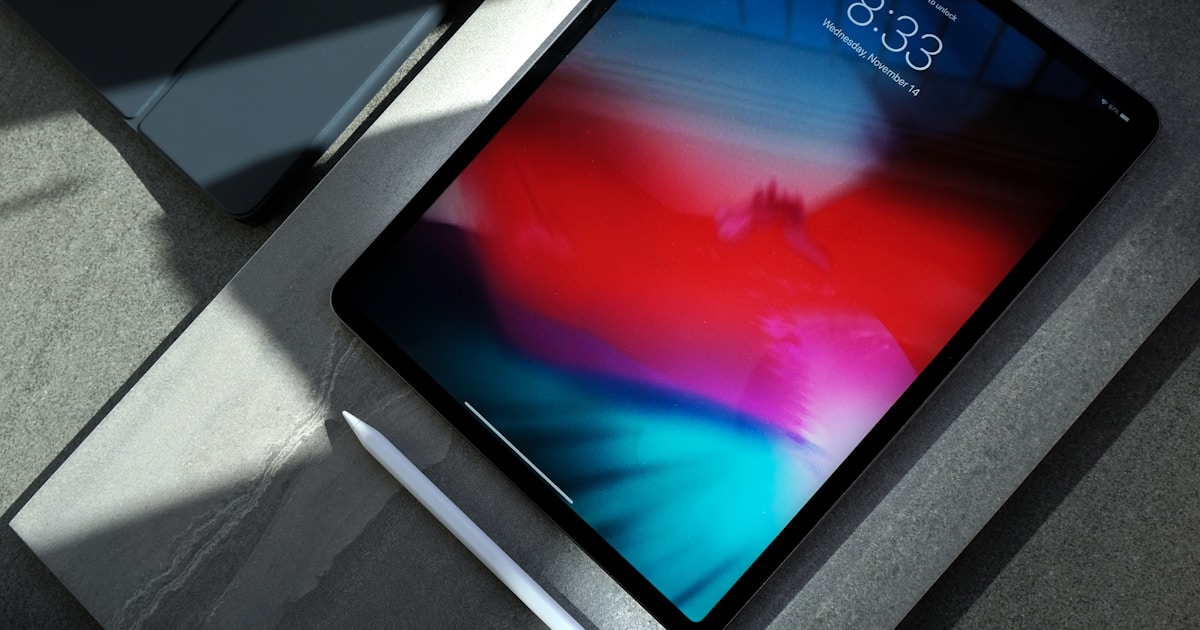
タブレットを選ぶときは、まず「何をするために使うか」と「そのためのアプリ」を決めましょう。動画を見る、手書きでノートを取る、仕事の資料を作るでは、必要な画面や道具が変わります。
本体の候補が決まったら、ペンやキーボード、通信費まで含めて予算を比べます。iPadの機種ごとの違いと、Androidタブレットを見るときのポイントを整理します。
使いたいことを決めてから、画面と入力方法を選ぶ
| 主な用途 | 購入前に試したいこと |
|---|---|
| 動画を見る | 利用中の動画サービスが対応しているか、字幕を読めるか、置きたい場所にスタンドが収まるか。 |
| 本やマンガを読む | 文字や見開きの大きさ、片手や両手で持ったときの負担、利用中の書店アプリへの対応。 |
| 勉強・手書きノート | 対応ペンで書けるか、手を画面に置いて使えるか、資料とノートを見比べやすいか。 |
| 文書作成・仕事 | 使うアプリの必要機能、ファイルの保存先、キーボードの打ちやすさ、職場の利用条件。 |
| ゲーム・動画編集・イラスト | 使うアプリが求める機種・容量・機能、ペンやコントローラーへの対応。 |
持ち歩くなら、本体にケースを付けた状態も考えましょう。大きい画面で資料が見やすくても、かばんに入るか、机のない場所で支えられるかは別に確かめたい点です。
iPad・Android・Windowsは、使うアプリから選ぶ
OSは、アプリを動かすための基本ソフトです。iPadはiPadOSを使います。AndroidやWindowsのタブレットと同じ名前のアプリがあっても、機能や操作、料金が同じとは限りません。
- 学校や仕事で指定がある場合は、対象のOS・機種・アプリを先に確認する。
- すでに買った電子書籍やアプリを使いたい場合は、そのサービスの対応端末とログイン方法を確認する。
- 手書きが目的なら、本体とペンの対応だけでなく、使うアプリで必要な描画機能が使えるか見る。
- パソコンの代わりにするなら、印刷・ファイル共有・会議・必要な周辺機器まで試せるか確認する。
Windowsタブレットも、使いたいソフトの動作要件と本体の仕様を照合して選びます。今のパソコンで行っている作業を書き出しておくと、タブレットで代用できるかを相談しやすくなります。
iPadの違い:画面・ペン・本体価格で比べる
以下は2026年9月5日にAppleの公式販売ページで確認した税込の本体価格です。Wi-Fiモデルの指定容量で比較しており、ペン・キーボード・通信契約は含みません。画面サイズや容量を変えると価格も変わります。
iPad(A16)
- 128GB・74,800円
- 11インチ。動画や本、学習用アプリを使いたい場合の候補。Apple PencilはUSB-Cと第1世代に対応。Apple Pencil Proには対応しない。
iPad mini(A17 Pro)
- 128GB・99,800円
- 8.3インチ。持ち歩いて読む、メモするといった場面で比較したいサイズ。Apple Pencil ProとUSB-Cに対応。図表の文字が小さすぎないかも試す。
11インチiPad Air(M4)
- 128GB・129,800円
- Apple Pencil ProとUSB-C、iPad Air用Magic Keyboardに対応。手書きと文字入力の両方をしたい場合は、周辺機器を含めた予算を比べる。13インチモデルもある。
11インチiPad Pro(M5)
- 256GB・209,800円
- 画面の動きをなめらかに表示するProMotionを搭載。映像や描画の表示を重視する場合は、実際の画面と使うアプリでAirとの違いを確かめる。13インチモデルもある。
価格と対応機器:iPad(A16)、iPad mini、iPad Air、iPad Pro
同じ「Apple Pencil対応」でも、使える種類が違います。例えばiPad(A16)で第1世代のApple Pencilを使うには、ペアリング・充電用のUSB-C – Apple Pencilアダプタが必要です。すでにペンを持っている方も、買い替える本体との組み合わせを確認しましょう。
Androidの仕様を読む例:Xiaomi Pad 7
Xiaomi Pad 7は、11.2インチ、重量500g、処理を担うチップにSnapdragon 7+ Gen 3を搭載したモデルです。国内向けの仕様は、作業中の処理に使うメモリが8GB、ストレージは128GBまたは256GBです。ストレージは本や動画、アプリを保存する場所の容量です。
画面は最大144Hzに対応します。これは画面を書き換える回数の上限を表す数字で、実際の動作はアプリなどによって変わります。数字の高さだけで選ばず、遊びたいゲームや使いたいアプリで必要な条件を確認してください。
手書きや文字入力をしたい場合は、対応するXiaomi フォーカスペンやキーボードも含めて比較しましょう。購入先では「128GBか256GBか」「本体のみかセットか」をそろえて価格を見ます。
確認先:Xiaomi Pad 7の公式仕様、対応アクセサリーの案内、容量別の販売価格
Wi-Fiモデルでも、外出先で使う方法はある
Wi-Fiモデルは、自宅や外出先のWi-Fi、スマートフォンのテザリングでネットにつなげます。テザリングは、スマートフォンの通信回線をほかの端末へ共有する機能です。契約によって利用条件や追加料金があるため、通信会社の案内を確認してください。
ダウンロードした本や動画も、サービス側がオフライン利用に対応していれば外出先で使えます。出かける前に保存を済ませ、通信を切った状態で開けるか試しておくと安心です。
タブレット単体でモバイル通信をしたいなら、対応モデルとデータ通信プランを選びます。iPadのWi-Fi + Cellularはデータ通信向けで、スマートフォンのような携帯電話の音声通話には対応していません。通話アプリやiPhoneとの連係を使う場合は、それぞれの条件を確認してください。
通信の出典:インターネット共有の使い方、iPadのモバイル通信と音声通話の違い
容量と周辺機器を含めて、支払う総額を見積もる
保存容量を決めるときは、今使っている端末の写真・動画・アプリの使用量を見てみましょう。配信を中心に使うのか、旅行や授業のために大量に保存するのかでも必要量は違います。表示される容量のすべてを自分のファイルに使えるわけではなく、OSなども容量を使います。
| 本体以外の費用 | 確認すること |
|---|---|
| ペン・キーボード | 本体との対応、別売りか同梱か、充電方法、必要なアダプタ。 |
| ケース・スタンド | 置く角度、持ち運ぶ重さ、充電端子をふさがないか。 |
| アプリ・クラウド | 買い切りか月額か、今の契約を使えるか、必要な機能に追加料金があるか。 |
| 通信・保証 | データ通信料、テザリングの条件、故障時の修理や保証の範囲。 |
イラスト用途では、ペンの筆圧への対応も見ておきましょう。Apple Pencil(USB-C)は圧力を感知するセンサーとワイヤレス充電に対応していません。Apple Pencil Proとは機能が違うため、公式の機能・対応機種表で組み合わせを確かめてください。
中古・旧モデルは、使いたいアプリと状態を確認する
旧モデルを選ぶ場合は、機種名だけでなく世代・チップ名・容量を確認しましょう。必要なアプリが対応するOSへ更新できるか、バッテリーの状態や返品条件を確認できるかも大切です。
販売ページの写真と型番が一致しているか、傷や付属品の説明があるか、初期設定して使い始められる状態かを確かめてから購入してください。販売店の保証期間やメーカーの更新対象も確認し、使いたい期間と予算に合うか考えましょう。
よくある質問
iPhoneを使っていれば、iPadを選ぶべきですか?
写真やファイルを一緒に使いたい場合の候補になりますが、使いたいアプリと予算から比べて構いません。実際に必要なデータを共有できるか、追加の契約がいるかを先に確かめましょう。
手書きノート用なら、どのペンでも使えますか?
ペンと本体には対応の組み合わせがあります。機種名・世代を照合し、使うアプリで必要な機能が使えるか確認してください。店頭で試すなら、文字の書きやすさと手を置いたときの操作も見てみましょう。
子ども用には、何を確認するとよいですか?
学校や教材の対応端末、使う場所、保護者が設定を管理できるかを確認しましょう。iPadではスクリーンタイムで利用時間やコンテンツを管理できます。公式の保護者向け設定案内を見ながら、使う時間や購入のルールも一緒に決めてください。
候補を絞ったら、いつもの作業を試そう
本を一ページ読む、文字を入力する、手書きでメモするなど、買った後に行いたい作業を店頭やデモで試してみましょう。アプリへの対応、持ちやすさ、周辺機器を含めた総額が合う一台を選ぶのが近道です。