テレワーク・Web会議・ゲーム配信が日常になった今、Webカメラの画質はあなたの第一印象を左右する重要な要素です。ノートPCの内蔵カメラのまま会議に出ていると、「映りが悪い」「暗くて顔が見えない」と思われてしまうことも少なくありません。
ひとりちゃんテレワークでずっと内蔵カメラ使ってたんだけど、上司に「もっとはっきり映るようにして」って言われてしまって…外付けって全然違うの?
外付けWebカメラに変えるだけで、映像の鮮明さ・明るさ・なめらかさが段違いに改善します。この記事では、2026年最新のおすすめWebカメラを用途別・予算別に徹底比較し、失敗しない選び方を解説します。
内蔵カメラと外付けWebカメラの違い|なぜ外付けにすべきか
ノートPCに内蔵されているカメラは、コンパクトに収めるために性能を抑えた設計になっています。一方、外付けWebカメラは専用センサーと高性能レンズを搭載しており、画質・音質・機能の面で大きな差があります。
内蔵カメラの主な問題点
- 解像度が低く、顔がぼやけて見える(HD以下が多い)
- 暗い環境でノイズが多く、暗所性能が弱い
- フレームレートが低く、動きがカクつく
- マイク性能が低く、声が聞こえにくい
- カメラアングルが固定で調整できない
外付けWebカメラに変えると、これらの問題を一気に解決できます。特にフルHD(1080p)以上のモデルは、プロ並みの映像クオリティを手軽に実現できるため、テレワーカー・配信者・就活生など幅広い層に人気です。
Webカメラの選び方|5つのポイント
①解像度(画質)
Webカメラの画質は解像度で決まります。用途によって必要な解像度が異なるので、目的に合わせて選びましょう。
②フレームレート(fps)
フレームレートは映像のなめらかさを決める数値です。ゲーム配信や動きの多い場面では60fps対応モデルが断然おすすめです。通常のWeb会議なら30fpsで十分です。
③視野角(FOV)
視野角は画角の広さを示します。一人で使うなら60〜80度、複数人で映るホームオフィスや会議室なら90〜110度の広角モデルが便利です。
④オートフォーカス・自動露出
オートフォーカス(AF)があると、動いても常にシャープな映像を維持できます。また、自動露出(AE)機能があれば逆光環境でも顔が暗くなりません。ビデオ会議が多い人は必須の機能です。
⑤マイク性能・プライバシーシャッター
内蔵マイク付きモデルなら、別途マイクを用意する必要がありません。ノイズキャンセリング対応マイクがあれば周囲の雑音も軽減されます。また、プライバシーシャッター付きモデルは非使用時にレンズをカバーでき、セキュリティ面でも安心です。
2026年おすすめWebカメラ10選|用途別・価格帯別
【テレワーク・Web会議向け】コスパ優秀モデル
ロジクール C920n
定番中の定番。フルHD 1080p/30fps対応で、自動光補正機能により暗い部屋でも顔がはっきり映ります。ノイズキャンセリングマイク内蔵で音声も明瞭。価格は7,000〜9,000円台で、テレワーク入門機として最も信頼性が高いモデルです。
エレコム UCAM-CX80FBBK
日本メーカーならではの安心感。フルHD対応でオートフォーカス・自動露出を搭載。USB-A接続でドライバレス使用可能。5,000〜7,000円台のリーズナブルな価格帯で、初めての外付けWebカメラとしておすすめです。
【高画質・ビジネスプレゼン向け】ミドルレンジモデル
ロジクール StreamCam C980
フルHD/60fps対応の高フレームレートモデル。縦位置・横位置どちらにも対応できる独自マウント機構を持ち、スマートフォンライクな縦長配信にも使えます。USB-C接続対応で、最新PCやMacbookとの相性も抜群。価格は15,000〜18,000円台。
マイクロソフト Modern Webcam
Teamsユーザーに最適化された設計。フルHD/30fps、94度の広視野角を持ち、ノイズキャンセリングマイク内蔵。プライバシーシャッター付きで、セキュリティ意識の高いビジネスパーソンに好評。価格は10,000〜13,000円台。
【ゲーム配信・Vtuber向け】高性能モデル
ロジクール BRIO 4K
4K/30fps(フルHD/60fps)対応の本格配信カメラ。HDR対応・RightLight3技術で、逆光や暗所でも映像が美しく保たれます。90度の広角レンズで部屋全体を映すことも可能。価格は25,000〜30,000円台で、プロ配信者も愛用するハイエンドモデルです。
Razer Kiyo Pro Ultra
1/1.8インチの大型センサー搭載で、ゲーミングWebカメラの最高峰。暗所性能が圧倒的で、スタジオ照明不要の高画質映像を実現。AI顔追跡機能も搭載。価格は40,000〜50,000円台のプレミアムモデル。
【リモート学習・オンライン授業向け】コンパクトモデル
バッファロー BSW505MBK
720p対応の入門モデルで価格は3,000〜4,000円台。ビデオ通話・授業参加など軽用途には十分な性能。USBプラグアンドプレイで設定不要、PCに挿すだけで使えます。
アンカー PowerConf C300
コンパクトながらフルHD/60fps対応の実力派。AIノイズキャンセリングマイク内蔵で、周囲の雑音を自動除去。プライバシーカバー付き。価格は10,000〜12,000円台で、コスパが高いと評価されています。
【Mac・クリエイター向け】高品質モデル
Apple Studio Display内蔵 / Facetime HDカメラ
Apple製品との親和性が最高。iPhone同等のCenter Stage機能で、動いても自動的に顔を中心に追従。超広角12MPカメラ搭載。ただし単体購入はできません。
Insta360 Link
4K/30fps対応のAI搭載Webカメラ。顔追跡・ホワイトボードモード・俯瞰モードなど複数のAIモードを搭載し、用途に応じて自動切替。クリエイター・教育者に人気。価格は35,000〜40,000円台。
Webカメラの設置・設定のコツ
最適な設置場所
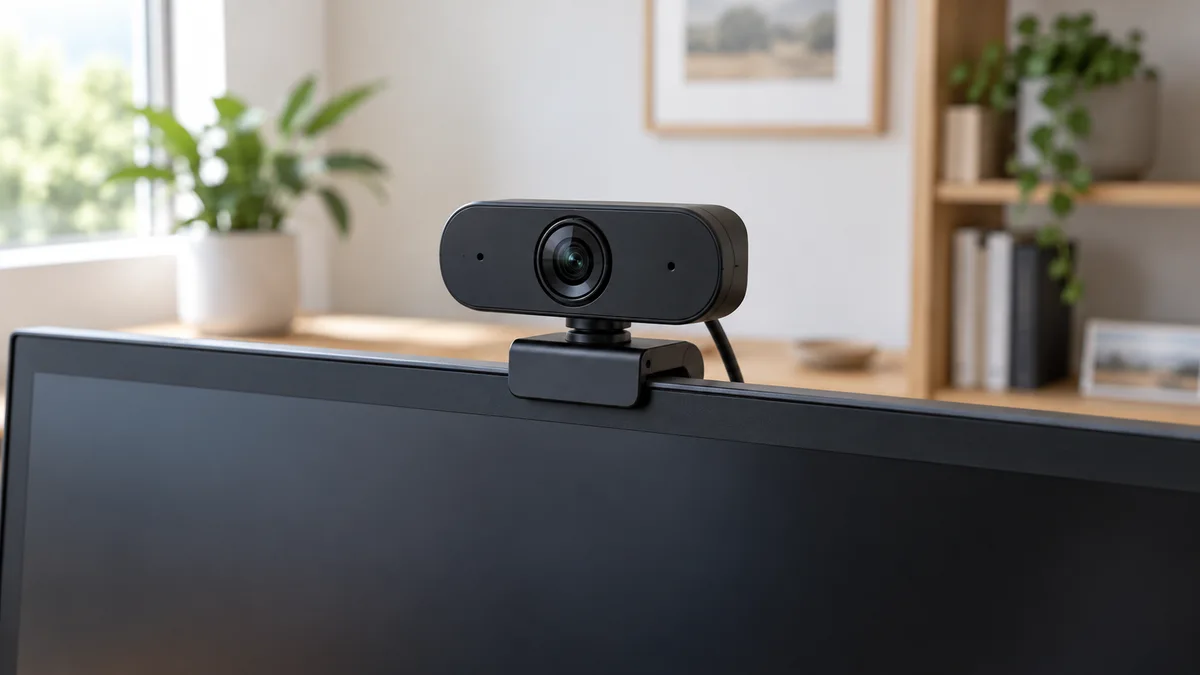
Webカメラはモニター上部の目線と同じ高さに設置するのがベストです。カメラが低すぎると顎下から映ることになり、印象が悪くなります。高すぎると見下ろし角度になり、威圧感を与えることも。モニタークリップ型のスタンドを使えば、ちょうど良い高さに固定できます。
照明との組み合わせで映りが激変
どんな高性能なWebカメラでも、照明が悪いと顔が暗く映ります。リングライトや書斎ライトを顔の前に置くだけで映りが劇的に改善します。価格は2,000〜5,000円程度で購入でき、Webカメラと合わせて導入するだけで映像クオリティが段違いに向上します。
ドライバとソフトウェアの設定
多くのWebカメラはUSB接続するだけで使えますが、メーカーの専用ソフトウェアをインストールすると、明るさ・コントラスト・ホワイトバランスなどを細かく調整できます。ロジクールなら「Logi Tune」、Razerなら「Razer Synapse」が対応しています。
Webカメラを使ったオンライン活動をもっと充実させるには
Webカメラの環境が整ったら、オンラインフィットネスや自己学習にも積極的に活用してみましょう。良いカメラ環境があることで、インストラクターとのやりとりもスムーズになります。
ひとりちゃんWebカメラを変えたら会議での印象がよくなっただけじゃなくて、オンラインヨガも始めてみたらすごく楽しくなった!先生からも姿勢が見えやすいって言ってもらえたよ
おすすめサービス比較|在宅生活をもっと豊かに
せっかくWebカメラ環境を整えたなら、オンラインレッスンや電子書籍サービスも活用して、在宅時間をさらに充実させましょう。
| サービス | 特徴 | こんな人に | 料金目安 |
|---|---|---|---|
| SOELU(ソエル) | オンラインヨガ・フィットネス。自宅でプロのレッスンをリアルタイム受講 | 運動不足を解消したい方・体を動かしたい方 | 月2,980円〜 |
| DMMブックス | 電子書籍・漫画・雑誌が豊富。初回購入70%OFFクーポンあり | 読書・学習・趣味のコンテンツを楽しみたい方 | 初回70%OFF |
- WebカメラはUSBハブ経由でも使えますか?
-
使えますが、映像が不安定になることがあります。特に4K・60fps対応の高性能モデルはデータ転送量が大きいため、PCのUSBポートに直接接続するのが基本です。どうしてもハブ経由の場合は、USB 3.0対応のセルフパワーハブを使用してください。
- Macで使えるWebカメラはありますか?
-
ほとんどのWebカメラはMac対応です。特にロジクール・アンカー・Razerなどの主要ブランドはmacOS用ドライバを提供しています。USB-Cポートしかない最新Macbookの場合は、USB-C対応または変換アダプタが必要なモデルを選んでください。
- Webカメラの映りが暗い・ぼやけるのはなぜですか?
-
主に①照明不足、②逆光(背後に窓がある)、③オートフォーカスの誤作動の3つが原因です。顔の前に照明を置き、背後の窓はカーテンで遮光してください。また、専用ソフトウェアで明るさ・コントラストを手動調整することで改善する場合もあります。
- Zoom・TeamsでWebカメラが認識されない場合は?
-
まずPCを再起動してUSB再接続を試みてください。それでも認識しない場合は、①他のUSBポートに差し替える、②デバイスマネージャーでドライバを更新する、③Zoom・Teamsの設定からカメラデバイスを手動で選択する、の順に確認してください。
- テレワーク用のWebカメラ予算はいくらが目安ですか?
-
通常のWeb会議・テレワークなら5,000〜10,000円のフルHDモデルで十分です。頻繁に重要なビジネス会議や顧客対応がある場合は10,000〜20,000円のミドルレンジ、配信・コンテンツ制作を始めたい場合は25,000円以上のモデルを検討してください。
まとめ|あなたに合ったWebカメラを選ぼう
Webカメラ選びのポイントをおさらいすると、解像度・フレームレート・視野角・オートフォーカス・マイク性能の5点を用途に合わせてチェックすることが大切です。
まず予算を決めて、次に用途(テレワーク・配信・学習など)に合わせてモデルを選ぶのがおすすめです。Webカメラ1台で、会議での印象・配信の視聴者体験・オンラインレッスンの質が大きく変わります。ぜひ自分にぴったりの1台を見つけてください!
ひとりちゃんWebカメラを新しくしたら会議での印象がガラッと変わった!次はオンラインヨガも始めてみようかな。良いカメラがあるともっと活用したくなるね!