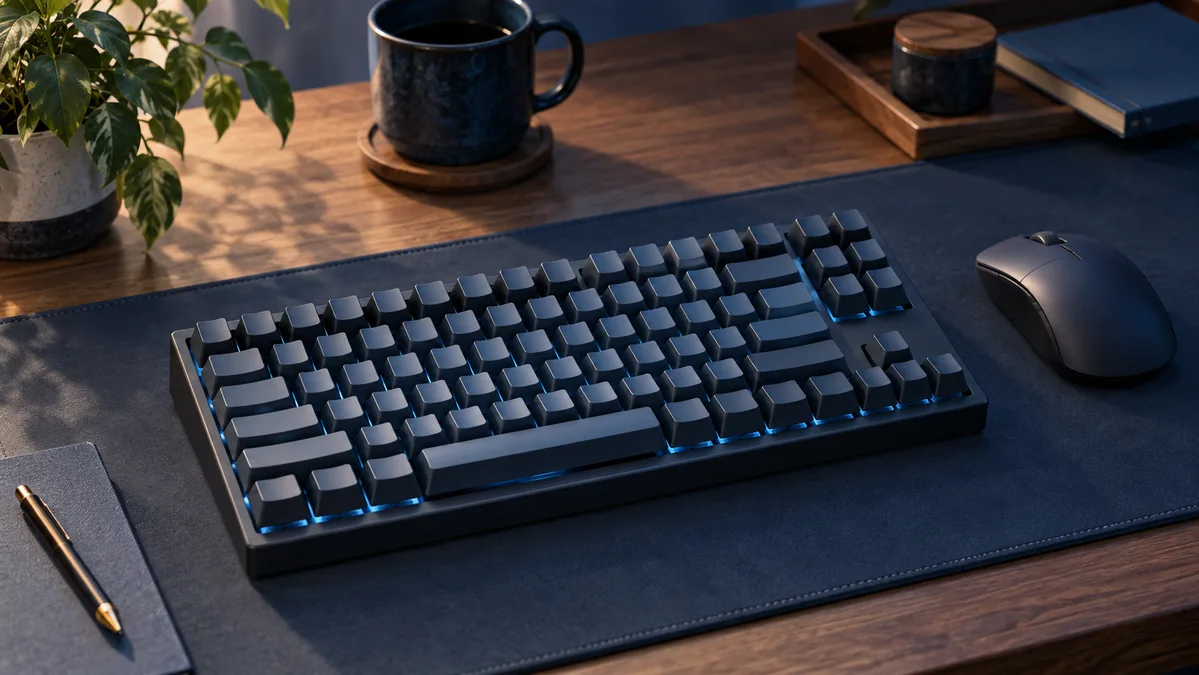
「ゲーミングキーボードって、普通のキーボードと何が違うの?」「テレワークにも使えるの?」と気になっている方は多いのではないでしょうか。
ゲーミングキーボードには、同時押しへの対応、キー設定の変更、照明などを備えた製品があります。仕事にも使えますが、配列、打鍵音、接続方法、必要なキーが自分の用途に合うかを確かめて選びましょう。
 ひとりちゃん
ゲーミングキーボードってどれを選べばいいかわからなくて…メカニカルとかメンブレンとか種類が多すぎる!
この記事では、スイッチ方式、サイズと配列、有線・無線接続の選び方を整理し、ゲーム向け製品と仕事用にも比較されるキーボード8機種を紹介します。最後に、機種ごとの説明書に沿って行うお手入れの確認点もまとめます。
ゲーミングキーボードとは?仕様で見比べる6つの点
ゲーム操作を意識した機能を備えるキーボードでも、搭載する機能や接続方式は製品ごとに違います。「ゲーミング」という名称だけで性能を判断せず、次の6項目を見比べてください。
| 項目 | 仕様で確認すること | 選ぶときの見方 |
|---|---|---|
| スイッチ方式 | メカニカル、光学式、磁気式、メンブレンなど | 入力の検知方法と打鍵感を分けて確認する。方式だけで静かさや寿命を決めない。 |
| 応答・ポーリングレート | 接続方式ごとの報告頻度、設定できる値 | Hzの大きさだけで、押してから画面に反映されるまでの遅延全体を判断しない。 |
| 同時押しへの対応 | Nキーロールオーバー(複数キーの同時入力)や対応条件 | ゲームで使う組み合わせが認識されるか確認する。すべてのゲーミング製品が同じ仕様とは限らない。 |
| 耐久性・保証 | キー操作の試験回数、保証対象、修理や交換部品 | スイッチの試験回数を、本体を使える年数へ換算しない。 |
| カスタマイズ | キー割り当て、マクロ、照明、設定ソフトの対応OS | 必要な設定が自分のPCで使えるか確認する。勤務先PCのソフト導入ルール、ゲームや大会の利用規則にも従う。 |
| 価格 | 希望する配列・スイッチ・接続方式の型番と総額 | 送料、必要なケーブルやレシーバー、保証も含めて比較する。予算と必要機能を先に決める。 |
キースイッチの種類を理解しよう
スイッチは押し心地や音を選ぶ手がかりになります。色の呼び方はメーカーやシリーズによって違うため、色名だけでなくリニア・タクタイル・クリッキーという動作の特徴も見ましょう。
メカニカルスイッチの3タイプ
例えばCHERRYのスイッチ比較では、REDをリニア、BROWNをクリック音のないタクタイル、BLUEをクリック音のあるタイプとして区別し、静音向けのSILENT REDも別に用意しています。
赤軸などのリニア
途中の明確な段差やクリック機構がなく、なめらかに押し込めるタイプです。ただし、リニアであることと静音設計であることは別です。底まで押したときやキーが戻るときの音、押す重さも試して選びましょう。
青軸などのクリッキー
押したときの段差とクリック音があるタイプです。手応えや音を好む人の比較候補になりますが、入力ミスが減るとは限りません。通話中のマイクへの入り方や、同じ部屋で過ごす人への聞こえ方も確認してください。
茶軸などのタクタイル
押し込む途中に段差があり、クリック音を出す機構を持たないタイプがあります。CHERRYのBROWNがその例です。段差の強さや押下圧は製品ごとに違うので、文字入力とゲームで使うキーを実際に押して比べましょう。
📌 初めてなら「音・重さ・押した感触」を比べる
店頭の展示機などで短い文章やよく使うキーの組み合わせを入力してみます。同じスイッチ名でも、本体やキーキャップによって感じ方が変わるため、できれば購入する機種で試してください。静かさが必要なら、静音仕様の有無も確認しましょう。
その他のスイッチ方式
光学式:光を使って入力を検知する方式です。対応する設定や部品は機種ごとに確認し、方式名だけで最速と判断しないようにします。
磁気式:磁気を利用してキーの位置を検知する方式です。入力が有効になる深さ(アクチュエーション)を調整できる製品があります。調整対象のキーや範囲は製品・世代によって異なります。
静電容量無接点方式:静電容量の変化で入力を検知します。HHKB Professional HYBRID Type-Sなどが採用しています。「無接点」は入力検知の仕組みを指し、本体の部品が摩耗しないという意味ではありません。
メンブレン:膜状の回路の接点を押して入力する方式です。ラバードームを組み合わせた製品などがあり、押し心地や機能は機種ごとに比べます。方式だけで安価・短寿命と決めないようにしましょう。
使い方に合わせたゲーミングキーボードの選び方
① サイズと必要なキーで選ぶ
サイズ名や割合は、キーの並びを知る手がかりです。同じ呼び方でも寸法やキー配置は異なるため、テンキー・矢印キー・Fキーが必要かを先に考えましょう。
- フルサイズ(100%):テンキーを備える形式。数字を続けて入力する場合は便利ですが、マウスを動かす幅も確保できるか測ります。
- TKL(テンキーレス):テンキーを省いた形式。英語配列の87キー構成などがあり、「87%」と同じ意味ではありません。
- 75%:Fキー列や矢印キーなどを近づけて配置する形式が一般的。隣接キーとの間隔やDeleteなどの位置を確認します。
- 60%:独立したFキー列などを省く小型形式。Fnキーとの組み合わせで使う機能と、自分が必要な操作が両立するか確認します。
② 有線・レシーバー無線・Bluetoothを分けて選ぶ
USB有線はケーブルを接続して使います。専用レシーバーを使う無線とBluetoothは別の接続方法で、対応する端末・機能・報告頻度も同じとは限りません。
例えばK8 Proの公式仕様では、有線とBluetoothでポーリングレートの値が異なります。ゲームで使う場合は、その接続方法で必要な設定や同時押しが利用できるか確認しましょう。無線なら充電・電池交換、レシーバー用USBポート、電波環境も考えます。有線でも無線でも「遅延ゼロ」とは決められません。
③ バックライトと配列を確認する
バックライトが欲しい場合は、文字が見えるか、明るさや色を調整できるか、消灯できるかを確認します。照明のないモデルが必ず安いとは限らないため、必要な機能と総額を比べましょう。
購入前に配列図を確認
日本語配列(JIS)と英語配列(US)では、Enter、記号、変換関連キーなどの位置や有無が違います。US配列でも日本語入力はできますが、入力方式やOSの配列設定、普段使うショートカットを確かめてください。商品名が同じでも、販売地域や型番によって配列が異なることがあります。
比較候補8機種|サイズ・接続・スイッチの違い
以下は性能の順位ではなく、用途や仕様を見比べるための候補です。購入時は製品名に加え、世代、配列、スイッチ、型番を合わせて確認してください。価格・在庫・保証条件は販売店で確かめましょう。
1. Logicool G PRO X TKL LIGHTSPEED
GXメカニカルスイッチを搭載するテンキーレスのワイヤレスモデルです。LIGHTSPEED接続、メディアコントロール、音量ローラーを備えます。国内型番にはG-PKB-003WL-LNBKやG-PKB-003WL-TCBKなどがあります。PRO X TKL RAPIDなどの別製品と取り違えず、購入する型番の配列図とスイッチを確認しましょう。
比較したい用途:テンキーを省いてマウスを動かす場所を確保し、専用レシーバーで接続したい場合。公式製品情報と国内型番の公式発表を参照してください。
2. Razer BlackWidow V4 Pro
モデル系列RZ03-0468xは、着脱式USB Type-Cケーブルで接続するフルサイズの有線モデルです。左側の5キーと側面の3ボタンによるマクロ操作、Command Dial、メディア操作を備えます。「75%」が付く別製品とは分けて選んでください。
比較したい用途:机上に幅を確保でき、専用の操作キーやダイヤルを使いたい場合。Greenのクリッキー、Yellowのリニアなど、スイッチと配列は購入する型番で確認します。公式仕様とRZ03-0468xの公式サポートを参照してください。
3. SteelSeries Apex Pro TKL(2023・US配列)
ここでは2023年モデルのUS配列・有線版を取り上げます。着脱式USB-C接続のテンキーレスで、磁気を利用するOmniPoint 2.0の対象キーでは、入力が有効になる深さなどを調整できます。光学式ではありません。
比較したい用途:押し込みに対する入力設定を調整したい場合。公式サポートではOmniPoint 2.0を採用するのは64キーで、ほかは赤軸とされています。全キー・全世代に同じ設定を使えるとは考えず、対象モデルの公式仕様を確認してください。
4. HHKB Professional HYBRID Type-S
静電容量無接点方式と、打鍵音を抑えるType-Sの構造を採用しています。Bluetoothでは最大4台を登録して切り替えられ、USB Type-C接続にも対応します。英語配列は60キー、日本語配列は69キーで、独立したFキー列などを省いた配列です。
比較したい用途:小型の本体で文章入力をしながら、複数端末を切り替えたい場合。ゲームでも使うなら、Fnとの組み合わせや必要なキー配置を確認しましょう。音の感じ方や操作の慣れは人によって異なります。公式の配列図・仕様を確認し、USB接続用ケーブルは別途用意します。
5. Keychron K8 Pro
USB Type-Cの有線接続とBluetoothに対応するテンキーレスです。ここではグローバル公式ページのANSI・87キー仕様を例にしています。同ページには、Gateron G Proのホットスワップ対応版と、Keychron K Proの非対応版があり、K8 Proならすべてスイッチ交換できるわけではありません。
比較したい用途:接続方法を使い分けたい場合や、対応版でスイッチ交換を試したい場合。公式のポーリングレートは有線1,000 Hz、無線90 Hzです。ゲームでは使用する接続方法の仕様を確認し、購入時には配列とホットスワップ対応の有無を型番・構成欄で確かめてください。
6. CORSAIR K70 RGB PRO
フルサイズの有線モデルです。例えばCH-9109414-JPは日本語108キー・CHERRY MX SPEEDを採用し、着脱式USB-Cケーブルを使います。専用メディアキーと音量ローラーがあり、iCUEによるキー割り当てやマクロ設定に対応します。
比較したい用途:テンキーとメディア操作を使い、キー設定も調整したい場合。独立した専用マクロキー列とは区別してください。スイッチの異なる構成もあるため、対象SKUの公式仕様と、設定ソフトを利用するPCの条件を確認しましょう。
7. Logicool G913 TKL
薄型のGLメカニカルスイッチを使うテンキーレスで、LIGHTSPEED、Bluetooth、Micro-USB接続に対応します。国内の日本語配列には、タクタイルのG913-TKL-TCBK、リニアのG913-TKL-LNBK、クリッキーのG913-TKL-CKBKがあります。
比較したい用途:薄型の押し心地を試し、専用レシーバーとBluetoothを使い分けたい場合。ここで扱うのはG913 TKLで、G915 Xなどの別世代とは分けてください。公式製品情報と国内モデルの公式発表で仕様を確認し、希望する配列・スイッチの販売状況を調べましょう。
8. Ducky One 3 RGB
着脱式USB Type-Cケーブルで接続する有線モデルです。One 3 RGBの公式ページには100%・80%・65%・60%のサイズがあり、CHERRY MXスイッチとホットスワップ対応が案内されています。
比較したい用途:必要なサイズを選び、対応するスイッチやキーキャップの変更も検討したい場合。サイズ、配列図、スイッチの種類、色を購入する構成で確認してください。交換部品は取り付け方式だけでなく、キーの幅や形状も合うものを選び、交換手順は製品の説明書に従いましょう。
ゲーミングキーボードのお手入れ方法
汚れが気になったら、まず機種の説明書で清掃方法を確認します。キーキャップを外せるか、水洗いやクリーナーを使えるかは製品によって異なります。次の4点を目安に、認められた方法で行いましょう。
- 電源を切る:USBケーブルを外し、無線モデルは電源を切ります。通電したまま作業しません。
- 隙間のほこりを取る:やわらかいブラシなど、説明書に適した道具を使います。キーキャップを外す場合は配列の写真を撮り、指定の道具と手順で行い、固いキーを無理に引き抜きません。
- 表面を拭く:本体に液体を直接かけず、布の湿らせ方や使用できる洗剤は説明書に従います。キーキャップの水洗いは、その製品で認められている場合だけ行い、完全に乾燥させてから戻します。
- 不調は清掃で無理に直さない:日常の手入れとして一律に分解・スイッチ潤滑を行わず、メーカーの案内と保証条件を確認します。清掃後も入力が不安定ならサポートへ相談しましょう。
PFUのキーボード清掃ガイドでも、電源を切ること、取り外したキーキャップを十分に乾かすこと、方式によって取り外しの扱いが違うことが説明されています。他機種に同じ手順をそのまま当てはめず、製品ごとの説明書を優先してください。
よくある質問(FAQ)
- ゲーミングキーボードはテレワークにも使えますか?
-
使用するPCのOS・接続方法に対応し、必要なキーを使える機種なら仕事にも利用できます。会議中の打鍵音、テンキーの要否、配列を確認しましょう。赤軸・茶軸という名前だけで静音とは判断できません。勤務先PCで専用設定ソフトを使う場合は導入ルールも確認してください。疲れにくさを製品名だけで決めず、押し心地と机上での位置を試しましょう。
- ゲーミングキーボードの寿命はどれくらいですか?
-
機種や使用環境によって異なり、一律の年数は示せません。スイッチの耐久試験回数は、本体・電池・ケーブルなどを含む製品全体の使用年数を保証するものではありません。購入時は保証期間と対象、修理窓口、交換部品の入手方法を確認し、清掃は説明書に従ってください。
- 予算5,000円以下で探すときは、何を優先すればよいですか?
-
まず配列、接続方法、サイズ、ゲームで必要な同時押しを決め、送料などを含めて予算内に収まるかを確認します。候補が少ない場合は、照明や高度なキー設定が必要かを見直してください。価格だけで耐久性や打鍵感は決められず、1万円に増やせば必ず得になるわけでもありません。この記事の8機種が5,000円以下で買えるという意味ではありません。
まとめ:必要なキーと使い方から選ぼう
購入前に、候補の配列図と仕様表を開き、自分の操作に必要な条件を確認しましょう。
- スイッチは色名だけで決めず、音・重さ・押した感触を試す
- テンキー・Fキー・矢印キーの要否と、マウスを動かす場所を確認する
- 有線・専用レシーバー・Bluetoothを分け、使う接続方法の仕様を見る
- 世代・配列・スイッチ・型番を合わせ、総額と保証条件を比較する
- 交換や清掃は、その構成の対応部品とメーカーの手順を確認して行う
ゲームと仕事で必要な機能が違う場合は、それぞれの操作を書き出すと比較しやすくなります。8機種の違いを参考に、使う場面に合うものを選んでください。