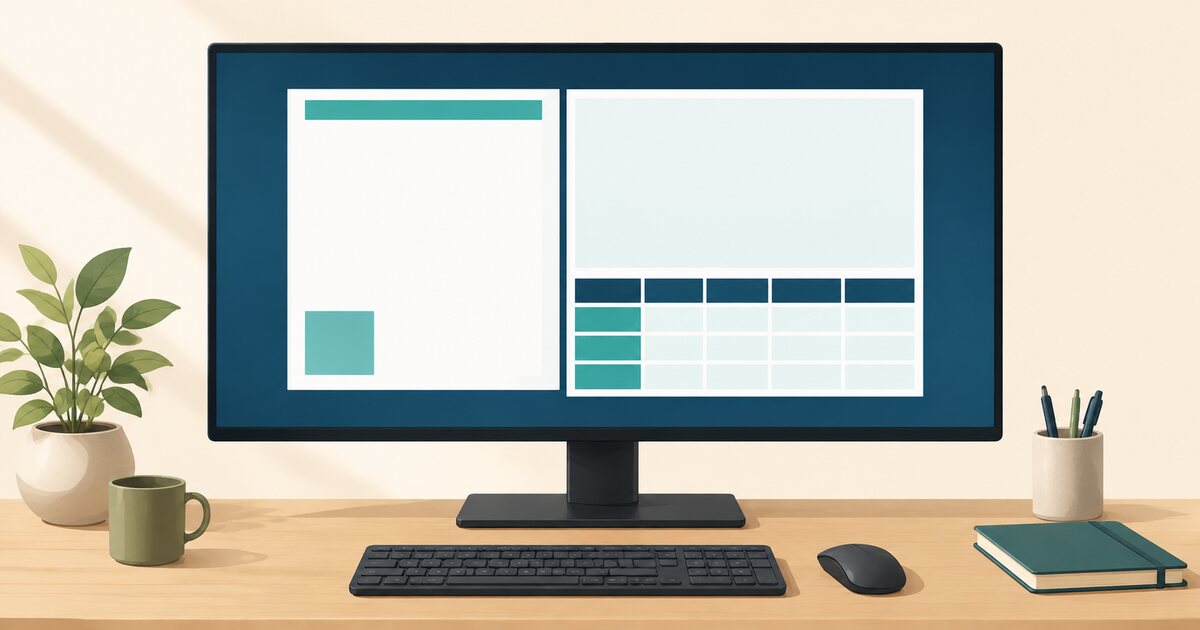
仕事用の4Kモニターは、まず机に置ける大きさと、使っているPCの接続端子から絞ると選びやすくなります。文章や表計算が中心なら27インチ、大きな画面で資料を並べたいなら31.5インチ、写真や動画の色を調整するなら色の設定機能も見比べましょう。
この記事では、Dell P2725QE・P3225QEとASUS ProArt PA279CRVの3機種を紹介します。いずれもUSB-CからノートPCへ給電できますが、PC側の対応や必要な電力によっては、PC付属の充電器も必要です。
サイズと文字の大きさ
ここでいう4Kは、画面を構成する点の数が横3,840×縦2,160の解像度です。フルHDの1,920×1,080に比べると点の数は4倍。同じ大きさの画面なら、文字や画像をより細かな点で表せます。
27インチと31.5インチが同じ4Kなら、点の数も同じです。31.5インチでは表示を大きく見せやすい一方、本体の横幅も増えます。使える作業スペースは、文字やアイコンを何倍で表示するかによって変わります。
- 27インチ:机の横幅を抑えながら、文字や写真を細かく表示したい人の候補。
- 31.5インチ:大きめの画面が置けて、資料や編集画面を並べて使いたい人の候補。
- 今の画面で不便がない場合:4Kへの買い替えを急ぐ必要はありません。文字が小さいだけなら、先にPCの表示倍率を調整してみましょう。
解像度を下げて文字を大きくすると、ぼやけて見えることがあります。4Kの解像度を保ち、表示倍率や文字サイズを調整する方法から試すとよいでしょう。Windowsの解像度と拡大縮小の設定、Macの画面表示の調整で手順を確認できます。
用途別の3機種
価格は2026年9月7日に日本向け公式ストアで確認した税込の本体価格です。クーポンやポイント還元は差し引いていません。
Dellは掲載価格に送料を含みます。ASUSは割引後の商品合計が税込10,000円以上で送料無料のため、下記価格での単品注文は送料がかかりません。価格と在庫は注文時に再確認してください。ASUS Storeの送料条件
表のIPSは、液晶パネルの方式の一つです。今回の3機種はいずれもIPSを採用しています。
表のHz(ヘルツ)は、画面を1秒間に何回更新できるかを示します。60Hzなら毎秒60回、100Hzなら毎秒100回です。最大100Hzの機種でも、PCや接続方法がその表示に対応している必要があります。
Dell P2725QE:27インチで仕事用に
文章、表計算、オンライン会議などが中心で、27インチの4K画面とUSB-C給電を使いたい人の候補です。今回の3機種では本体価格が最も低く、最大100Hzに対応しています。
| 税込価格 | 53,801円・送料込み |
|---|---|
| 画面 | 27インチ・IPS 3,840×2,160 |
| 更新回数 | 4Kで最大100Hz |
| 映像の端子 | HDMI×1 DisplayPort×1 USB-C |
| PCへの給電 | 映像入力用USB-C 最大90W |
| 色の範囲 | sRGB 99% |
| 机に置く寸法 | 幅約61.3×奥行約19.2cm (スタンド込み) |
| 高さ調整 | 150mm |
P2725QEは、31.5インチのP3225QEより横幅を抑えられます。文字の大きさはPC側の表示倍率で調整できるので、普段の文書や表が読みやすい設定で使いましょう。Dell P2725QEの公式仕様・価格
Dell P3225QE:画面を大きく使いたい人に
画面の大きさを優先するなら、31.5インチのP3225QEが候補です。「32インチ」として案内される機種ですが、仕様上の画面サイズは31.5インチ。購入前に、幅約71.3cmの本体を机へ置けるか測っておきましょう。
| 税込価格 | 77,799円・送料込み |
|---|---|
| 画面 | 31.5インチ・IPS 3,840×2,160 |
| 更新回数 | 4Kで最大100Hz |
| 映像の端子 | HDMI×1 DisplayPort×1 USB-C |
| PCへの給電 | 映像入力用USB-C 最大90W |
| 色の範囲 | sRGB 99% |
| 机に置く寸法 | 幅約71.3×奥行約21.5cm (スタンド込み) |
| 高さ調整 | 150mm |
P2725QEと解像度は同じです。31.5インチの大きさを生かすには、文字を読みやすいサイズに保ちながら、資料を並べられる表示設定を選びましょう。机の奥行きも測り、普段座る位置から画面を見渡せる配置を考えてください。Dell P3225QEの公式仕様・価格
ASUS PA279CRV:写真や動画の色を扱う人に
写真の色を調整したり、動画の仕上がりを確認したりする用途なら、ProArt PA279CRVを比べてみましょう。sRGBやRec.709などの表示モードを備え、作業に合わせて色の設定を選べます。
| 税込価格 | 73,620円・この価格での単品注文は送料無料 |
|---|---|
| 画面 | 27インチ・IPS 3,840×2,160 |
| 更新回数 | 4Kで最大60Hz |
| 映像の端子 | HDMI×2 DisplayPort入力×1 USB-C |
| PCへの給電 | 映像入力用USB-C 最大96W |
| 色の範囲 | sRGB 100% Adobe RGB 99% DCI-P3 99% |
| 机に置く寸法 | 幅約61.2×奥行約21.5cm (スタンド込み) |
| 高さ調整 | 130mm |
DisplayPortは入力用と出力用が1つずつあります。PCをつなぐのは入力用です。動きの滑らかさより、作業に応じた色設定を重視する人向けの候補と考えると違いが分かりやすくなります。ASUS PA279CRVの公式仕様・価格
USB-Cの接続を確かめる
USB-Cは端子の形の名前です。PCとケーブルが映像出力・給電の両方に対応していれば、映像を送りながらノートPCを充電できます。購入前に、次の3点を確かめましょう。
- PCの端子:そのUSB-C端子が映像出力に対応するか、PCの仕様や説明書で確認します。「DisplayPort Alt Mode」は、USB-Cから映像を送る機能のことです。
- PCの充電:USB-C充電に対応するか、PCに必要な電力は何Wかを確認します。モニターの90W・96Wは上限で、すべてのPCへ常にその電力を送る意味ではありません。
- ケーブルと差し込み口:映像出力と必要な給電に対応するケーブルを使い、モニターのPC接続用USB-Cへ挿します。周辺機器用USB-Cとは役割が違います。
3機種とも、日本向け公式ページの付属品欄にUSB-Cケーブルが載っています。そのケーブルで、説明書の接続図に沿ってPCとモニターをつなぎましょう。
モニター自体の電源は、別途コンセントにつなぎます。USB-Cケーブル1本でまとめられるのは、PCとの映像接続とPCへの給電です。
PCがUSB-C充電に対応しない場合や、必要な電力がモニターの給電上限を超える場合は、PCの説明書に従って付属の充電器を使います。映像をHDMIやDisplayPortでつなぐ場合も、そのケーブルからPCを充電するわけではありません。
Macでは、使っている型番の仕様で、外部画面の対応解像度・Hz・接続台数を確かめてください。接続手順はAppleの外部ディスプレイ接続ガイドで確認できます。
動画・写真編集なら
sRGB、Adobe RGB、DCI-P3は、表示する色の範囲を定めた基準です。表の割合は、それぞれの色の範囲をどれだけカバーするかを示しています。写真や動画の編集では、色の範囲に加え、色のずれの小ささと表示モードも確認しましょう。
PA279CRVは工場で色を調整して出荷され、色のずれを示す数値はΔE<2と案内されています。
Web用の画像、印刷用の写真、動画など、納品先や編集ソフトで指定された色設定に合わせて使いましょう。作業に合う表示モードを選ぶことも大切です。
短い動画を切り貼りしたり、字幕を入れたりするなら、画面の大きさや編集ソフトの使いやすさも大切です。色を厳密に合わせる必要がなければ、P2725QEやP3225QEも比較対象にできます。
仕事とゲームを兼用する場合は、遊ぶゲームで必要な動きの滑らかさも見てください。今回の3機種は最大60Hzまたは100Hzです。4Kで144Hz以上を使いたい場合は、別の候補を選びましょう。
PCについては、4Kで映像を出せるかと、ゲームを滑らかに動かせるかを分けて確認します。ゲーム中に1秒間に描ける映像の枚数は、ゲームの種類や画質設定、PCの性能によって変わります。
設置と表示を調整する
寸法表はスタンド込みです。机には本体だけでなく、キーボード、書類、ケーブルを置く余裕も残してください。モニターアームを使うなら、取り付け寸法とモニターの重量がアームの条件に合うかを別に確認します。
Windows 11:「設定」→「システム」→「ディスプレイ」で外部画面を選び、拡大縮小を調整します。まず推奨の設定から試し、普段使うブラウザーや表計算ソフトで文字の読みやすさを見てください。
Mac:「システム設定」→「ディスプレイ」で外部画面を選び、文字の大きさと作業領域のバランスを調整できます。
画面がまぶしい、文字が小さいと感じたら、明るさや表示サイズ、置く位置を調整しましょう。普段の部屋の明るさで、文書や画像を見ながら調整すると使い方に合わせやすくなります。
購入前の確認リスト
- 型番:P2725QEとP2725DEなど、末尾まで一致しているか。似た名前でも解像度や端子は異なります。
- PCの出力:使う端子で4Kと希望のHzを出せるか。変換アダプターを挟むなら、その対応も確認。
- 充電と付属品:USB-C給電がPCに足りるか。HDMIで使うなら、必要なケーブルが商品に付属するか。
- 設置:本体幅、スタンドの奥行き、画面の高さが机と合うか。
- 購入条件:税込価格、送料、支払い時の手数料、販売店、返品条件を確認。
- 保証:保証期間、修理・交換の対象、初期不良の連絡先を確認。購入証明に使うレシートや納品書は保管。
ASUS Store:サイズが合わないなど、購入者側の都合による返品・交換・キャンセルは原則できません。本体幅とスタンドの奥行きは、注文前に測っておきましょう。ASUS Storeの購入・返品条件
Dell直販:個人向け販売条件では、この2機種を新品で買った場合、納品日から10日以内に返品を申し出られます。自己都合の返送料は購入者負担で、付属品も一緒に返す必要があります。
このDellの条件は個人事業主・法人には適用されません。他店で買う場合も、その店の条件を確認してください。Dellの個人向け販売条件で対象と手順を確認できます。
広告:リンク先は4Kモニター全般の商品検索です。型番を入れて、販売店や送料を含む金額を見比べてください。

迷ったときの選び方
27インチで文章や表計算を中心に使うならP2725QE、大きい画面を置けるならP3225QE、写真や動画の色設定を重視するならPA279CRVから比べてみてください。
最後は、いつも使うPCで接続できること、文字を無理なく読めること、机に収まることの3点です。高価な機種にするより、自分の作業に必要な条件がそろっているかを確かめると選びやすくなります。