この記事には広告が含まれます。
デスク周りの便利グッズは、いちばん困っていることを一つ決めてから選びましょう。画面が低い、手元が暗い、ケーブルが邪魔。それぞれ必要な道具は違います。まず今の椅子・画面・照明を調整し、解決しない部分だけ買い足してみてください。
 ひとりちゃん
買う前に、机の奥行きと空いている場所を測っておきましょう。PCの型番と使っている端子も控えると、対応品を探しやすくなります。
まず、買わずに調整できるところを確認する
椅子に深く座って背もたれを使い、足裏が床につく高さを目安に調整します。画面は上端が目の高さと同じか少し下になるようにし、距離はおおむね40cm以上を確保。文字が読みにくければ、画面へ顔を近づける前に表示を大きくしてみましょう。
窓や照明が画面に映り込む場合は、机の向きやカーテン、画面の角度を変えます。マウスとキーボードも、腕を大きく伸ばさず扱える位置へ寄せてください。
長時間同じ姿勢を続けず、画面を見る作業の合間に姿勢を変えます。痛みやしびれなどが続く場合は、道具の買い替えだけで対処せず、医療機関や職場の健康相談先へ相談してください。
困りごと別に選ぶデスクグッズ
| 困っていること | 候補になる道具 |
|---|---|
| 画面が低い・置き場所を変えたい | ノートPCスタンド、モニターアーム |
| 入力しづらい・マウスを動かす場所がない | 外付けキーボード、形の合うマウス、トラックボール |
| 手元が暗い | 明るさと照射方向を調整できるデスクライト |
| 椅子を合わせると足が浮く | 滑りにくいフットレスト |
| ケーブルや小物が散らかる | ケーブルクリップ・トレー、小物トレー |
| 毎回の接続が面倒・端子が足りない | 対応機器を確認したUSBハブやドッキングステーション |
画面の位置:スタンドとモニターアーム
ノートPCスタンドは、画面を上げて使いたいときの候補です。PCの大きさ・重さに対応し、底面の吸排気口を塞がず、ぐらつかない物を選びます。高く持ち上げて入力しにくくなる場合は、外付けキーボードやマウスも一緒に置けるか確認してください。
モニターアームを使うなら、画面の大きさだけで決めず、取り付け穴の規格とモニター部の重さが合うかを確認します。机に挟むタイプは、天板の厚さ・材質・縁の形状も取付条件に含まれます。天板やモニターの説明書を見て、取り付けられる組合せを選びましょう。
入力:キーボード・マウス・トラックボール
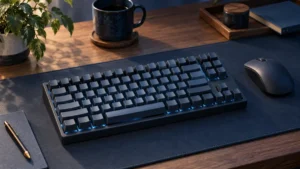
キーボードは、よく使うキーの配置と本体の幅を見ます。テンキー付きは数字を打つ作業に便利ですが、その分マウスを置く場所が狭くならないかも確認してください。音が気になる部屋では、静音表示だけでなく試打で確かめられると選びやすくなります。
マウスは手の大きさ、持ち方、ボタンの位置で使い心地が変わります。縦型マウスやトラックボールも、可能なら触って持ちやすさを確かめましょう。トラックボールは本体を動かさず操作する方式で、ボールの操作感に慣れる時間も見込みます。
リストレストを使う場合は、高さが合わず手首を強く反らしたり、硬い縁へ押しつけたりしていないかを確かめてください。
明るさ:デスクライト
手元の紙が暗いときは、ライトを足す前に照明の位置を調整してみます。買うなら、必要な範囲を照らせるか、光が直接目に入らない向きにできるか、画面へ映り込まないかを確認しましょう。
色を変える機能より先に、明るさと照射方向、置き場所に合うサイズを比べてください。机に固定するタイプは、取り付け可能な天板の厚さも確認します。
足元:フットレスト・椅子・昇降デスク
キーボードを扱いやすい椅子の高さにすると足が浮く場合は、足裏を支える台が候補です。滑りにくさ、足を置ける広さ、高さを確認します。
椅子を買い替えるなら、座面の高さや奥行き、背もたれを体に合わせられるかを試してください。昇降デスクは、座る・立つ両方の高さ、部屋の広さ、載せる機器の総重量が仕様に合うかを確認。動かすときに配線を引っ張ったり、棚や椅子へぶつかったりしない場所も必要です。
整理:ケーブルクリップ・トレー・小物入れ
充電ケーブルが落ちるだけなら、小さなクリップで足りる場合があります。粘着式は貼る面の材質と、剥がすときの扱いを確認してください。
ケーブルトレーを使う場合も、電源コードを束ねたまま通電したり、タップを物で覆ったりしないようにします。コードを椅子の脚で踏まない経路にし、接続機器の合計がタップの定格を超えないかを見てください。
小物入れは、手元に必要な物を選んだあとに用意します。ペンと付箋だけなら小さなトレーでも十分。大きな収納を置いて作業面を狭めないよう、寸法を測って選びましょう。
接続:USBハブ・ドッキングステーション
USB機器を増やしたいだけなのか、外部モニターや有線LANもつなぎたいのかを先に分けます。必要な端子が一つ増えるだけなら、簡単なハブで足りることもあります。
USB-Cは端子の形が同じでも、PC側でできることが異なります。映像出力が必要なら、購入するドックの対応方式をPCが使えるか確認してください。たとえば「DisplayPort Alt Mode」対応が必要な製品では、PCの仕様にもその対応が必要です。
PCを充電する場合は、ドックへ入る電力とPCへ渡せる電力を区別します。「100W入力」だけを見ず、PCへの出力、充電器、ケーブル、PCの必要電力が合うかを確認しましょう。OS、使える画面の台数、解像度、ケーブルの付属有無も購入前に見ておきます。
注文前のチェックリスト
- 今の道具を調整しても残った困りごとに合っているか
- 机の寸法・天板・PCの型番・端子に対応するか
- 本体以外にケーブルや取付部品が必要か
- 送料や部品代を含めて予算に収まるか
- 試用したい場合は、開封・使用後の返品ができるか。期限と送料はどうなるか
最初から一式買わず、一つ導入して使い方と置き場所を確かめてから、次に必要な物を考えてみてください。
商品を探す場合は、寸法と接続条件を手元に控えてから比べましょう。

よくある質問
予算が少ないときは、何から買えばよいですか?
今の机でいちばん困っていることを一つ選びます。配置や設定で直せるところは先に試し、買う必要が残った物だけ比較しましょう。全員に共通する購入順位や金額はありません。
ノートPCスタンドだけ買えば十分ですか?
画面を上げるとキーボードも高くなります。入力時に腕や手首が扱いやすい位置かを確認し、必要なら外付けの入力機器も置けるようにしてください。
ケーブルは束ねて隠してもよいですか?
電源コードは束ねたまま通電せず、タップの周りに熱がこもらないようにします。収納用品の見た目より、踏まない・引っ張らない・定格を超えない配線を優先してください。
関連記事
参考
参照日:2026年9月5日。