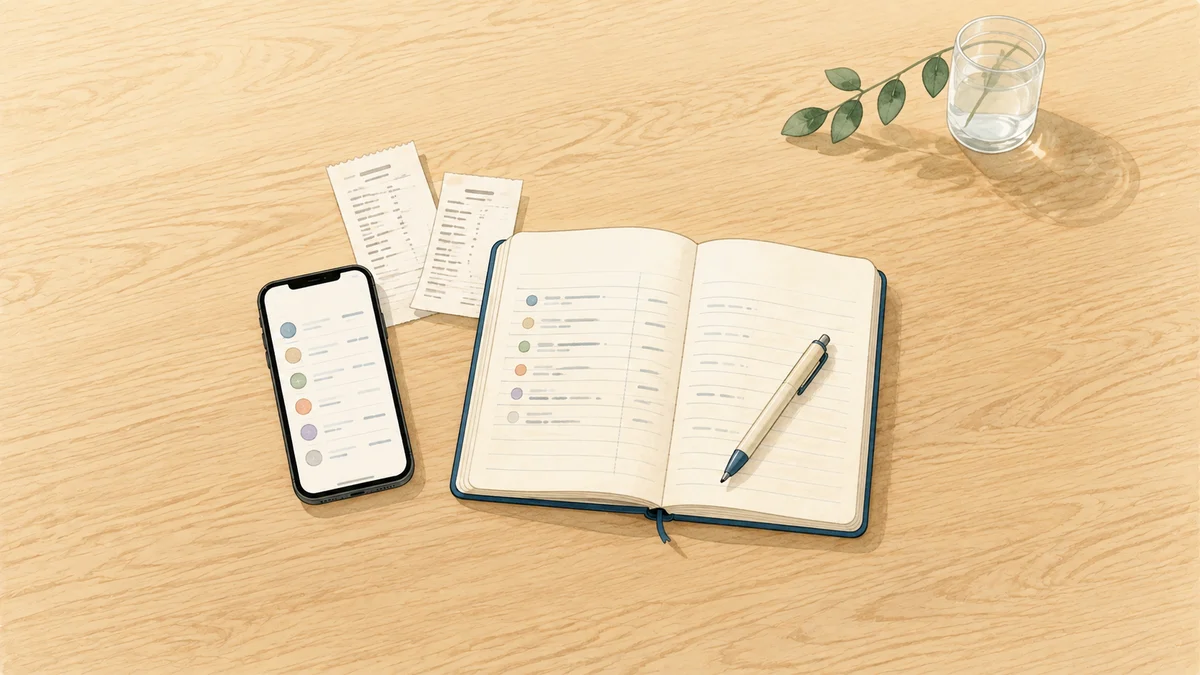
家計簿アプリを選ぶときは、現金を手早く記録したいのか、カードや銀行の明細をまとめたいのかを先に決めましょう。機能が多くても、入力や訂正が面倒だと日々の負担になります。
一つ選んだら、普段の買い物を記録して試します。レシートの読み取りを直せるか、同じ買い物が二重に入っていないかを確かめると、自分に合う使い方が見えてきます。
自分の支払い方に合うアプリを選ぶ
現金払いが多い
金額の手入力やレシート撮影を試し、店名や金額を訂正しやすいかも見てみましょう。
カードや電子マネーが多い
使っているサービスと連携できるかを確認します。買い物と引き落としを区別できるか、明細の更新状況が分かるかも見てみましょう。
家族と生活費を分担している
共有する費目と、相手に見せる情報の範囲を確かめます。個人の支出まで共有されないかも確認しましょう。
銀行連携を使いたくない
手入力だけで記録できる方法を選びます。支出を残せれば、紙や表計算でも構いません。
たとえば、レシート入力を試すならくふう Zaim、連携した口座間の移動を整理するならマネーフォワード MEに、それぞれ公式の操作ガイドがあります。下で具体的な記録例を紹介します。
有料機能や料金も比べたい方は、家計簿アプリ3社の機能・料金比較をご覧ください。
最初は、金額・支払方法・内容をそろえる
入力を細かく分ける前に、一つの買い物で次の情報が分かるようにします。たとえば、スーパーで1,200円を現金で払ったなら、次の形です。
- 日付:買い物をした日
- 金額:1,200円
- 支払方法:現金
- 内容・分類:スーパーの買い物/食費
あとで品目ごとに分けたくなったら、できる範囲で増やせば構いません。まずは、どの支払いを記録したか分かる状態をつくりましょう。家族の立て替えや日用品など、食費とは分けて見たい物があれば、その分だけメモを足します。
レシート入力は、保存前の確認までを一組にする
くふう ZaimのAndroid版では、記録ボタンからレシートを撮影し、読み取り結果を確認して保存できます。間違いがあるときは、結果の画面で修正できます。
- レシートを広げて、明るい場所で撮影する
- 店名、日付、合計金額、支払方法をレシートと見比べる
- 違う部分を直し、記録する
- すでにカード連携などで入っている支出ではないか確認する
しわや特殊な形式で読み取りにくいときは、金額などを手入力で直しましょう。何度も撮り直すより、必要な項目だけ自分で入れた方が早い場合もあります。操作の出典:くふう Zaimのレシート撮影入力ガイド(Android版)
カードの買い物と銀行の引き落としを二重に数えない
カード連携を始めた後に「支出が思ったより多い」と感じたら、同じ買い物が二度入っていないかを見ます。カードで買った記録と、後日銀行から引き落とされた記録は、一つの支払いの異なる段階です。
マネーフォワード MEでは、手元のお金を別の口座や財布へ移す記録を「振替」として扱い、収入や支出の集計から外せます。買った日に支出を記録する方法なら、次のように整理できます。
カードで3,000円の買い物
買い物の3,000円を支出として記録します。
後日、銀行から同じカード代が引き落とされる
買い物を支出にしているなら、引き落としは振替として整理し、もう一度支出にしないようにします。
ATMで1万円を引き出す
銀行から手持ち現金への移動として記録します。1万円を引き出しただけで、1万円を使ったことにはしません。
電子マネーへ5,000円をチャージ
買い物をしたときに支出を記録する方法なら、チャージは資金の移動として扱います。
出典:マネーフォワード MEの「振替」機能。アプリによって表示や設定名は異なります。明細をむやみに削除する前に、使っているアプリの振替や集計対象の設定で整理しましょう。
たとえば、1万円を引き出した後に現金で1,200円を使ったなら、支出は1,200円です。「ATMで1万円」と「買い物1,200円」を両方支出にすると、実際より1万円多く見えてしまいます。
週末は、合計より先に「抜け・重複・分類」を見る
記録を見直す日を、週末など予定に入れやすいタイミングに決めます。最初から全口座を細かく確認しようとせず、よく使う支払方法を一つずつ見ていきましょう。
- 現金のレシートや購入履歴から、入力していない支出を探す
- 連携したカードや銀行の明細と、アプリの更新状況を比べる
- 同じ買い物の二重計上や、違う分類に入った明細を直す
- 用途を思い出せない支出は、分からないまま消さずにメモを付ける
連携先の更新が遅れているときは、元のカード明細や銀行の明細で支払いを確認してください。仮に手入力するなら、あとで自動取得されたときに二重計上にならないよう、手入力した分が分かるメモを残します。
身に覚えのない請求は、家計簿上で消して終わりにせず、カード会社や銀行の公式窓口に確認しましょう。
月末は、変えられそうな支払いを一つ選ぶ
家計簿がまとまったら、「金額が多い=悪い」と決めずに、何に使ったかを振り返ります。家電の買い替えや通院などの一時的な出費と、毎月続く支払いを分けると考えやすくなります。
たとえば、見ていない動画サービスが月1,000円なら、解約後12か月その支払いが発生しなければ計12,000円の差になります。これは計算例です。実際にやめる場合は更新日、解約条件、代わりに必要となる費用も確認してください。
すでに必要な支出だけになっているなら、無理に削減項目を探さなくても構いません。翌月の大きな支払いに備えることや、支払日を把握することも家計簿の役目です。契約整理の手順はサブスクの支払いと解約方法を整理する記事で確認できます。
連携と有料プランは、必要になったところから増やす
銀行などを連携する前は、アプリの提供元、取得する情報、連携を解除する方法を確認します。共有を使うなら、誰にどこまで明細を見せるかをお互いに確かめておきましょう。
スマートフォンの画面ロックに加え、使える認証設定も確認してください。マネーフォワード MEでは二段階認証を設定できます。設定時の復元コードは、安全な場所に保管し、他人に渡さないようにします。
有料プランを考えるのは、無料で使っていて具体的に困った機能が分かってからで十分です。「連携先を増やしたい」「過去の記録を長く見たい」など、その機能を使う頻度と料金を比べましょう。記録が続いているなら、無料のままでも構いません。
よくある質問
現金派でも、カードを作った方がよいですか?
家計簿をつけるために、支払方法を変える必要はありません。現金なら手入力やレシート撮影で記録できます。普段のお金の管理方法に合うものを選びましょう。
毎日入力できなかったら、最初からやり直しですか?
残っているレシートや購入履歴から、分かる分を追加して続けましょう。金額を推測で埋めるより、記録できていない期間が分かるようにしておくと、後で合計を見るときに誤解を防げます。
カード代は、買った日と引き落とし日のどちらに付けますか?
何を買ったか振り返るなら、買った日に支出を記録する方法が分かりやすいでしょう。その場合、銀行からの引き落としをもう一度支出にしないようにします。支払日に備えるための口座残高は、別に確認してください。
アプリを使えば、必ず節約できますか?
記録するだけで支出が減るわけではありません。何に使ったかと支払日を把握し、見直せる契約があるかを考えるための道具です。今の生活に必要な支出も分けて、無理のない予算づくりに使いましょう。
まず一つの買い物を、正しく記録してみよう
今日の買い物一つを入力し、日付、金額、支払方法を確認してみてください。次に、同じ支出が二度入っていないかも確かめましょう。この小さな確認ができると、アプリの数字を自分の暮らしの記録として使いやすくなります。