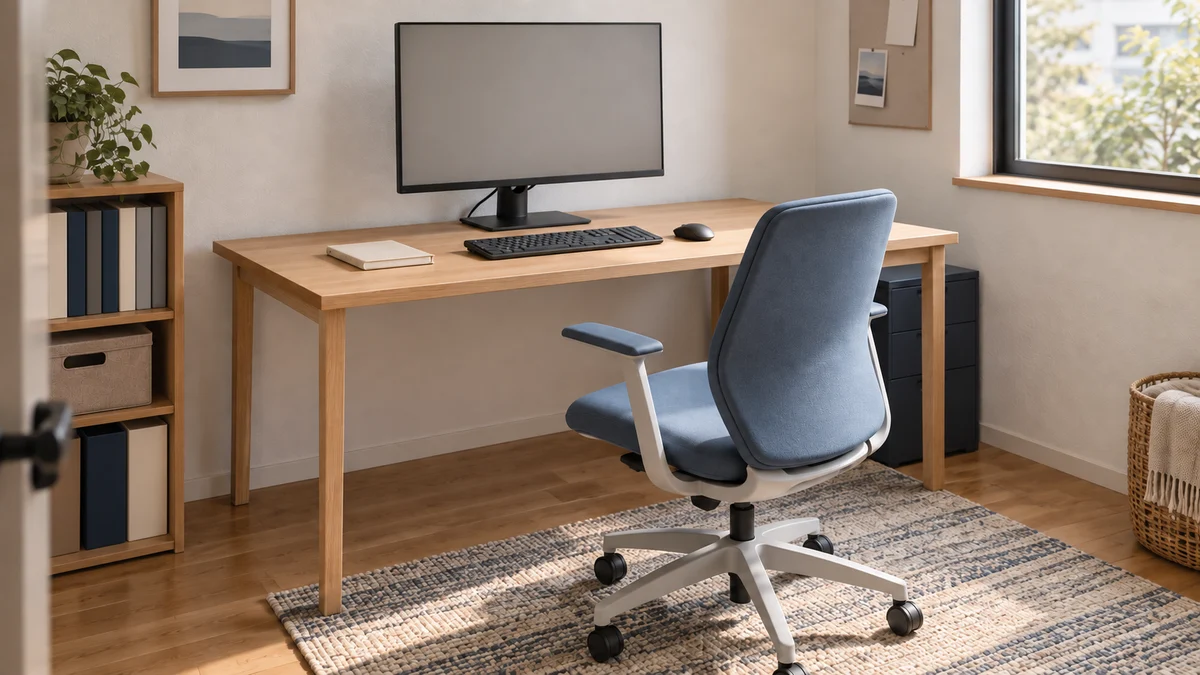
在宅ワークの机まわりを整えたいときは、まず「画面を見る」「文字を入力する」「座る」のどこで使いにくさを感じるかを確かめましょう。椅子・机・画面を組み合わせて調整し、足りない道具を選ぶと、買うものの優先順位を考えやすくなります。
この記事では、手持ちの道具で試せる配置の見直しから、椅子・モニターアーム・照明・配線の確認点、予算の配分例まで紹介します。仕事で使う機器を買う前には、勤務先の貸与品や費用補助、接続できる機器のルールも確認しておきましょう。
 ひとりちゃん
新しい道具を選ぶ前に、今の椅子と画面を動かしてみましょう。買い替えが必要なところも、順に確かめていきますよ。
まず確かめたい、机まわりの3つの使いにくさ
最初に普段の作業をして、困る場面を一つメモします。「長い文章を読むと画面に顔を近づける」「マウスが遠い」「会議中に窓の光がまぶしい」など、場面が分かると調整する箇所を選べます。
- 画面:文字の大きさ、置く距離、高さ、映り込みを確認する。
- 椅子と机:足元の空間、座面、背もたれ、キーボードやマウスに手を伸ばす距離を確認する。
- 照明:紙が読みにくい時間帯や、光源が直接目に入る位置を確認する。
以下の配置と作業時間は、厚生労働省の情報機器作業ガイドラインを参考にしています。痛みや見えにくさが続く場合は、家具の買い替えだけで解決しようとせず、医療機関や勤務先の健康相談窓口へ相談してください。
デスク環境の基本:画面・椅子・入力機器を一緒に調整する
モニターの高さ・距離・映り込み
ガイドラインでは、画面までの距離はおおむね40cm以上、画面上端は眼と同程度の高さか少し低い位置を目安としています。椅子に座って普段の資料を開き、文字の表示倍率も変えながら、読みやすい位置を探します。
| 項目 | 調整すること | 作業中に確かめること |
|---|---|---|
| 距離 | 画面と顔の間を測り、文字の大きさも調整する | 読もうとして顔を近づけ続けていないか |
| 高さ | 座った状態で、画面上端と眼の位置を比べる | 顎を上げたり、深くうつむいたりしていないか |
| 角度と向き | 見やすさと窓・照明の映り込みを見ながら動かす | 体をねじって主な画面を見ていないか |
| 明るさ | 部屋や紙の明るさと比べて調整する | 時間帯が変わってもまぶしすぎないか |
ノートPCは画面とキーボードの位置を分けて考える
画面を台で高くすると、本体のキーボードも高くなります。外付けキーボード・マウスを組み合わせるか、外付け画面を使うかを検討しましょう。台はPCの寸法・重量に適合し、安定して置けて、通気口をふさがないものを選びます。
椅子の高さと背もたれを合わせる
背もたれを使って座り、足裏全体を床に置ける高さから調整します。膝裏が座面に押されないかも確かめてください。机の高さに合わせると足が浮く場合は、安定して足を置ける滑りにくい足台を検討します。
- キーボードを机の奥に置きすぎず、マウスも手を伸ばし続けずに使える位置へ動かす。
- 肘掛けが机に当たって近づけない場合は、高さや位置を調整する。
- 背もたれや腰当ては、実際に座って当たり方を確認し、製品の調整範囲で合わせる。
道具の調整と一緒に、作業の区切りをつくる
同ガイドラインは、連続して画面作業をする時間を1時間以内とし、次のまとまった作業との間に10〜15分の作業休止、連続作業の途中にも1〜2回程度の小休止を設ける考え方を示しています。勤務先の運用も確認し、会議や入力作業が切れ目なく続かない予定を相談しましょう。
休止の際は画面から離れるなど、作業に区切りを入れます。座る姿勢を固定し続けず、可能な範囲で姿勢を変えることも考えます。
必要なアイテムを選ぶ:買う前の確認点
買う順番は、今の環境で調整できないところから決めます。椅子が合っていれば使い続け、画面の高さや入力位置を変える道具に予算を回す、といった考え方ができます。
チェア:試座と調整範囲を確かめる
椅子を替えるなら、可能な範囲で試座し、普段に近い姿勢で入力する動作も試します。座った直後の印象に加え、机へ近づけるか、足を置けるか、調整レバーを扱えるかを確認しましょう。
| 比較するところ | 確かめる内容 | 見積もり前に残すメモ |
|---|---|---|
| 座面 | 高さの調整範囲、奥行き、足の置き方 | 足台が必要か、膝裏に圧迫感がないか |
| 背もたれ・肘掛け | 背中への当たり方、調整できる位置 | 机に近づける設定があるか |
| 設置と搬入 | 脚部の幅、後ろへ引く空間、梱包寸法 | 通路と扉を使えるか、床に適合する仕様か |
| 購入条件 | 保証対象部品、修理窓口、返品・配送条件 | 新品と中古の条件、送料を含む合計 |
保証の確認例:ハーマンミラージャパンの保証案内では、アーロンチェアは12年、ガス圧シリンダーは別項目で2年と記載されています。直営店・正規販売代理店から新品を直接購入した本人であることなどの条件があり、中古品や個人輸入にはそのまま適用されません。通常の摩耗も対象外です。年数だけで判断せず、購入時の規定と対象部品、修理の送料まで確かめてください。
モニターアーム:画面と机の両方に取り付けられるか
アームは画面の位置を動かしたいときの候補です。今のスタンドで必要な高さ・距離を確保できるなら、先にその調整を試せます。購入時は、画面の大きさだけで適合を判断しないようにしましょう。
- モニター側:型番、スタンドを除いた重量、背面の取付穴の規格と位置を確認する。アームの対応重量には下限がある場合もある。
- 机側:天板の厚さ・材質・縁の形、裏の補強部材や引き出しが固定金具に干渉しないかを確認する。机とアーム双方の説明書で取付可否を確かめる。
- 動かす範囲:壁との間隔、画面が机の外へ出る範囲、必要な配線の長さを測る。2画面なら、それぞれの適合と使う位置を確認する。
薄い天板や中空の天板など、適合を確認できない場合は販売元へ確認してください。補強板を足すだけで必ず取り付けられるとは限りません。
デスク天板:置くものと足元から寸法を決める
机の幅と奥行きは、使う画面・入力機器・書類を並べて考えます。例えば、画面を見ながらA4資料を広げるなら、画面の台座だけでなく、紙とマウスを置く場所も必要です。
購入前に床や机の上へ予定寸法を示し、椅子を引いて通れるか、画面までの距離を取れるかを確かめましょう。脚や収納が膝に当たらない空間、天板の耐荷重、アームを付ける部分の構造も確認します。
昇降デスク:必要な高さと動かす場所を確認する
座位と立位を切り替えて作業したい場合は、昇降デスクも候補になります。購入前に、座ったときと立ったときの両方で使いたい高さを測り、その範囲を調整できる製品か確認してください。
耐荷重、対応天板、設置時の重量、組立方法を型番ごとに確認します。上下に動く範囲へ棚・肘掛け・物が入り込まない配置にし、コードが引っ張られない長さを確保します。操作時は周囲の人や物を確認し、説明書の指示に従ってください。
昇降できる机を置いても、作業を区切ることは必要です。立ち続けることを目標にせず、自分の作業と体調に合わせて使います。
照明環境の整え方
紙を読む時間帯に机へ座り、手元の見やすさと、画面・窓・照明のまぶしさを確かめます。部屋と画面の明暗差が大きくならないよう、照明やカーテン、画面の位置を組み合わせて調整しましょう。
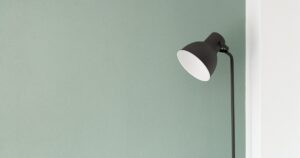
デスクライトの選び方
- 光の向き:光源が直接目に入らず、画面に強く映り込まない位置へ動かせるか。
- 明るさの調整:夜と昼、紙を読む作業と画面中心の作業で、使いやすい明るさに変えられるか。
- 置き方:台座が作業を邪魔しないか。クランプ式は机の材質・厚さに適合するか。
- 手元の見え方:普段の筆記位置で、手や道具の影が作業箇所に重ならないか。
色温度の好みだけで選ばず、試せる場合は普段読む紙や資料が見やすいかも確かめてください。Web会議では、先にカメラのプレビューで顔の明るさや逆光を確認し、必要に応じて座る向きや照明の位置を変えます。
ケーブル管理:足元と電源まわりを点検する
配線は、椅子や足に引っかからず、差込口を点検できる経路へ整えます。NITEの注意喚起も、コードに無理な力をかけないことや、接続できる最大消費電力の確認を挙げています。
- ケーブルトレー:対応する天板と荷重を確認し、配線を載せても足元や昇降部に当たらない位置へ取り付ける。
- ケーブルクリップ:使用するコードの太さに合うものを選び、つぶしたり強く折り曲げたりしない。
- 電源タップ:メーカーが認める固定方法・ホルダーを使い、プラグを抜いて点検できる配置にする。差込口の数だけで接続台数を決めず、定格内で使う。
- 余ったコード:電源コードを束ねたまま通電しない。スリーブで一括して覆う前に、機器と配線用品の取扱条件を確認する。
NITEの電源コードの事故資料(PDF)では、束ねたコードの放熱が妨げられることを説明しています。机の脚で踏む、収納のふたで挟む、コードを引いてプラグを抜くといった使い方も避けましょう。
配線を動かす前は機器を適切に終了し、電源を切ってプラグを抜きます。プラグや差込口のほこり・水分、コードの傷みを確認し、変色や焦げ臭さなどの異常があるものは使い続けないでください。
会議・入力・机の雰囲気に合わせる追加アイテム
Webカメラ:内蔵カメラの試写から始める
まず普段の会議アプリで、顔の収まり方、照明、背景、音声を確認します。映像が暗い場合は照明や向きを、声が聞き取りにくい場合はマイクの位置を見直すなど、気になる点を分けましょう。
外付けカメラを選ぶなら、PC・会議アプリとの対応、端子、設置方法、画角の説明を確認します。普段座る距離で顔や必要な範囲が映るかが判断材料です。画質の数値だけで、相手からの印象や使いやすさが決まるわけではありません。
外付けキーボード・マウス
ノートPCの画面を高くしたいときは、入力機器を別に置く方法があります。机に置いた際の幅、キー配列、接続方法、マウスを動かす場所を確認します。数字を多く入力するならテンキーが必要かも考えましょう。
手元で試せる場合は、普段の文章を打つ・ドラッグするなどの操作を行います。手首置きも含め、手が窮屈になる位置や縁への強い当たりを避け、置く場所を調整してください。
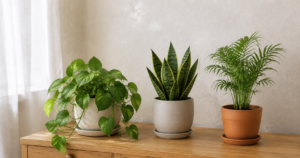
観葉植物:置く場所と世話のしやすさで選ぶ
植物を飾りたいなら、机の作業面を圧迫しない大きさと、部屋の日当たりに合う種類を調べます。水やりや受け皿の手入れを続けられるかも考えましょう。
鉢は倒れにくい場所へ置き、水がPCや電源タップへかからないよう離します。植物は好きな雰囲気をつくる選択肢として取り入れ、換気や空調の代わりにはしません。
予算別デスク環境セットアップ例
次の金額は、自分で総額の上限を決める場合の配分例です。製品の相場や、この金額で一式を買えるという見積もりではありません。残せる道具を先に決め、候補の型番・構成・販売条件をそろえて見積もります。
| 予算を決める例 | 先に確かめる条件 | 配分の考え方 |
|---|---|---|
| 総額3万円まで | 今の机・椅子を調整して使い、ノートPCの入力位置を分けたい | 台と入力機器の見積もり上限を合計2万円にし、残り1万円を配送や必要な付属品の枠にする |
| 総額10万円まで | 机と画面は使えるが、椅子の調整範囲が合わない | 椅子と配送・組立の合計を8万円以内で見積もり、残り2万円は必要な足台などの枠にする |
| 総額20万円まで | 机と椅子の入れ替えが必要で、寸法と搬入条件を確認できた | 机・椅子の本体合計を16万円以内で比較し、残り4万円を配送・組立・旧家具の処分などに分ける |
| 20万円を超える計画 | 昇降や複数画面など、必要な機能と取付条件がはっきりしている | 必要な構成の合計見積もりを出し、自分の上限と比較する。追加のアームや収納は設置後に必要性を判断する |
この枠で適合する道具が見つからない場合は、予算を組み直すか、購入時期を分けます。送料・組立・処分費を含めて上限を超えるなら、必要な機能を残せる範囲で選び直しましょう。余った予算を使い切る必要はありません。
0円で試せることは、机上の物を移す、椅子や画面を調整する、表示倍率を変えることです。変更前後で同じ作業をして、使いにくさが残るところを次の候補にします。
まとめ:配置を試し、足りない条件から道具を選ぶ
在宅ワークの環境づくりは、普段の作業で困る場面を一つ挙げるところから始められます。椅子・画面・入力位置を調整し、照明と配線も確かめましょう。
買い替える場合は、設置寸法と対応条件、保証や配送を含む総額を確認します。道具をそろえた後も作業の区切りを設け、実際に使った記録をもとに配置を調整していきましょう。
📚 照明の選び方を詳しく読む
よくある質問(FAQ)
- テレワークのデスク環境整備にかかる費用を教えてください
-
必要な費用は、今の机や椅子を使えるか、どの機器が必要かで変わります。まず配置を調整し、買うものの寸法・型番・構成を決めて見積もりましょう。本文の金額は予算を配分する例です。実際の価格に送料・組立・処分費も加え、自分の上限内に収まるかを確認します。
- 賃貸でも昇降デスクは使えますか?
-
賃貸でも、設置条件を満たせるかを個別に確認します。製品の重量と梱包寸法、搬入経路、床の状態、上下に動く範囲、電源までの配線を確かめてください。壁などに固定が必要な製品なら賃貸のルールも確認します。床保護材を使う場合は、机を安定して置けるか、床材と製品に適合するかを確認しましょう。
- デュアルモニターと大型シングルモニター、どちらがおすすめですか?
-
資料を見ながら文章を書くなら2画面、横に長い表や編集画面を一続きで見たいなら大型1画面、という比較の仕方があります。どちらも、机に置ける寸法、見やすい文字サイズと距離、PCの出力端子・対応画面数を確認してください。2画面なら主に使う方を見やすい位置に置き、首や体を大きくひねり続けない配置を試します。今の画面でウィンドウを並べる方法も試してから選べます。